

Mudah Sekali, Simak Cara Menghubungkan AirPods ke MacBook
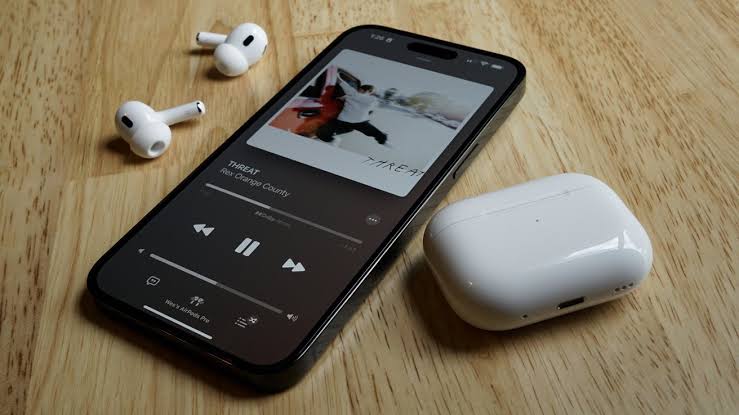
Tak hanya dengan iPhone, AirPod bisa dipadankan dengan MacBook.
JawaPos.com - Kemampuan peredam kebisingan atau noise cancelling yang sama dan suara jernih membuat AirPods sangat cocok untuk iOS. Selain itu membuat perangkat True Wireless Stereo (TWS) ini cocok untuk obrolan video dan mendengarkan musik saat bekerja di laptop.
AirPods dirancang untuk dipasangkan secara otomatis dengan iPhone, tetapi memasangkannya dengan MacBook sebetulnya bisa juga. Hanya saja, untuk yang satu ini biasanya memerlukan beberapa langkah tambahan.
Jika pengguna telah menghubungkannya ke iPhone dan menggunakan ID Apple yang sama di MacBook, perangkat earbuds mungkin sudah muncul di daftar perangkat Bluetooth yang tersedia di laptop. Jika demikian, pengguna dapat melewati ke "Cara mengganti AirPods Anda".
Namun, jika pengguna tidak melihatnya tercantum, jangan khawatir, berikut JawaPos.com buatkan langkah-langkah sederhana yang bisa diikuti:
Cara Menghubungkan AirPods ke MacBook
Apple mengganti nama Preferensi Sistem menjadi Pengaturan Sistem dengan macOS Ventura pada tahun 2022. Pengguna akan pertama kali mengakses pengaturan Bluetooth.
1. Klik ikon Apple di pojok kiri atas layar Mac Anda dan pilih Pengaturan Sistem. Anda juga dapat mengeklik ikon Pengaturan Sistem di dok atau mengeklik ikon Pusat Kontrol di sudut kanan atas, dan mengeklik Bluetooth lalu pengaturan Bluetooth. Setelah di Pengaturan Sistem, klik Bluetooth di panel kiri.
2. Dengan AirPods Anda di dalam casing dan tutupnya terbuka, dekatkan ke Mac Anda dan tekan dan tahan tombol di bagian belakang casing hingga lampu di bagian depan berkedip putih.
3. AirPods Anda akan muncul di bawah Perangkat Saya di jendela Bluetooth. Klik tombol hubungkan untuk memasangkannya. Anda mungkin diminta untuk mengaktifkan Siri dan memilih preferensi asisten suara Anda.
4. Jika AirPods Anda tidak muncul di kotak dialog Bluetooth, tutup casing AirPods, tunggu 15 detik, lalu buka casing dan tekan tombol kembali lagi.
Anda mungkin harus mencoba proses pemasangan beberapa kali sebelum AirPod Anda muncul di daftar.
Jika Anda masih mengalami masalah, pastikan AirPods terisi penuh dan Anda menginstal versi OS terbaru di Mac Anda. Memulai ulang komputer Anda mungkin juga membantu.
Cara Mengganti AirPods Antarperangkat
Untuk mengalihkan AirPod Anda secara manual dari perangkat lain ke Mac Anda, ikuti langkah-langkah ini. Ingatlah bahwa petunjuk ini hanya berlaku jika Anda telah menghubungkan AirPods ke Mac. Jika Anda belum melakukannya, ikuti langkah-langkah di atas terlebih dahulu.
Anda dapat melalui aplikasi Pengaturan Sistem, tetapi menurut saya paling mudah melalui Pusat Kontrol:
1. Klik ikon Pusat Kontrol di sudut kiri atas bilah menu Anda.
Tags
Jangan sampai ketinggalan berita hari ini!
Jadilah yang pertama tahu. Gabung channel kami sekarang!
Artikel Terkait
Harga iPhone di 2027 Bakal Melambung Lagi, Inilah Alasannya
Sabtu, 19 September 2026 | 20.58 WIB
iOS 27 Resmi Rilis, Intip Pembaruan Siri AI dan Daftar iPhone yang Mendukung
Selasa, 15 September 2026 | 18.41 WIB
iPhone Duo Disebut Terlalu Berat dan Tebal Dibanding Ponsel Lipat Pesaing
Minggu, 13 September 2026 | 14.42 WIB
Terpopuler

Bikin Geger Lagi, 244 Siswa Hingga Guru di Batang Tumbang Usai Santap MBG
Prediksi Skor Andorra vs Malta di Liga Nations UEFA: The Reds Menang Tipis di Encamp
Prediksi Skor Laos vs Brunei di FIFA ASEAN Cup: Thim Xad Menang di Laga Perdana
Prediksi Skor Norwegia vs Denmark di Liga Nations UEFA: The Vikings Menang Tipis di Ullevaal Stadion
Prediksi Skor Austria vs Israel di Liga Nations UEFA: Das Team Menang Telak di Raiffeisen Arena
Prediksi Skor Timnas Jepang U-23 vs Thailand U-23 di Asian Games 2026
Prediksi Skor Liechtenstein vs Lithuania di Liga Nations UEFA: Rinktinė Menang di Kandang Lawan
Prediksi Skor Myanmar vs Timor Leste di FIFA ASEAN Cup: Singa Asia Gasak Lawan di Laga Perdana
Prediksi Skor Jepang vs Uruguay: Ko Itakura Targetkan Kemenangan
Prediksi Skor Kosovo vs Irlandia di Liga Nations UEFA: The Green Army Curi Poin di Fadil Vokrri
Jawa PosTelah diverifikasi oleh Dewan PersSertifikat Nomor 1055/DP-Verifikasi/K/XII/2022
- Awarding
- Nasional
- Surabaya Raya
- Sepak Bola Indonesia
- Sepak Bola Dunia
- Ekonomi
- Oto Dan Tekno
- Arsitektur Dan Desain
- Kabinet Merah Putih
- Features
- Jabodetabek
- Humaniora
- Hobi & Kesenangan
- Sports
- Infrastruktur
- Zodiak
- Kepribadian
- Berita Daerah
- Entertainment
- Lifestyle
- Internasional
- Kesehatan
- Opini
- Sisi Lain
- Ternyata Hoax
- Minggu
- Art Space
- Parenting
- Kuliner
- Karir
Download Aplikasi JawaPos.com

