

Mudah Sekali, Simak Cara Menghubungkan AirPods ke MacBook
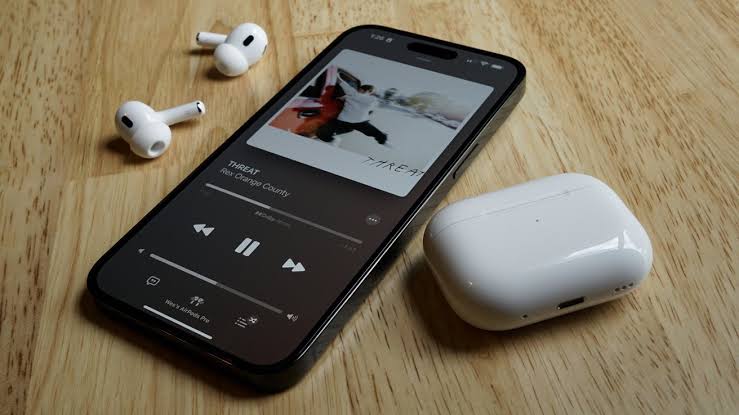
Tak hanya dengan iPhone, AirPod bisa dipadankan dengan MacBook.
JawaPos.com - Kemampuan peredam kebisingan atau noise cancelling yang sama dan suara jernih membuat AirPods sangat cocok untuk iOS. Selain itu membuat perangkat True Wireless Stereo (TWS) ini cocok untuk obrolan video dan mendengarkan musik saat bekerja di laptop.
AirPods dirancang untuk dipasangkan secara otomatis dengan iPhone, tetapi memasangkannya dengan MacBook sebetulnya bisa juga. Hanya saja, untuk yang satu ini biasanya memerlukan beberapa langkah tambahan.
Jika pengguna telah menghubungkannya ke iPhone dan menggunakan ID Apple yang sama di MacBook, perangkat earbuds mungkin sudah muncul di daftar perangkat Bluetooth yang tersedia di laptop. Jika demikian, pengguna dapat melewati ke "Cara mengganti AirPods Anda".
Namun, jika pengguna tidak melihatnya tercantum, jangan khawatir, berikut JawaPos.com buatkan langkah-langkah sederhana yang bisa diikuti:
Cara Menghubungkan AirPods ke MacBook
Apple mengganti nama Preferensi Sistem menjadi Pengaturan Sistem dengan macOS Ventura pada tahun 2022. Pengguna akan pertama kali mengakses pengaturan Bluetooth.
1. Klik ikon Apple di pojok kiri atas layar Mac Anda dan pilih Pengaturan Sistem. Anda juga dapat mengeklik ikon Pengaturan Sistem di dok atau mengeklik ikon Pusat Kontrol di sudut kanan atas, dan mengeklik Bluetooth lalu pengaturan Bluetooth. Setelah di Pengaturan Sistem, klik Bluetooth di panel kiri.
2. Dengan AirPods Anda di dalam casing dan tutupnya terbuka, dekatkan ke Mac Anda dan tekan dan tahan tombol di bagian belakang casing hingga lampu di bagian depan berkedip putih.
3. AirPods Anda akan muncul di bawah Perangkat Saya di jendela Bluetooth. Klik tombol hubungkan untuk memasangkannya. Anda mungkin diminta untuk mengaktifkan Siri dan memilih preferensi asisten suara Anda.
4. Jika AirPods Anda tidak muncul di kotak dialog Bluetooth, tutup casing AirPods, tunggu 15 detik, lalu buka casing dan tekan tombol kembali lagi.
Anda mungkin harus mencoba proses pemasangan beberapa kali sebelum AirPod Anda muncul di daftar.
Jika Anda masih mengalami masalah, pastikan AirPods terisi penuh dan Anda menginstal versi OS terbaru di Mac Anda. Memulai ulang komputer Anda mungkin juga membantu.
Cara Mengganti AirPods Antarperangkat
Untuk mengalihkan AirPod Anda secara manual dari perangkat lain ke Mac Anda, ikuti langkah-langkah ini. Ingatlah bahwa petunjuk ini hanya berlaku jika Anda telah menghubungkan AirPods ke Mac. Jika Anda belum melakukannya, ikuti langkah-langkah di atas terlebih dahulu.
Anda dapat melalui aplikasi Pengaturan Sistem, tetapi menurut saya paling mudah melalui Pusat Kontrol:
1. Klik ikon Pusat Kontrol di sudut kiri atas bilah menu Anda.
Tags
Jangan sampai ketinggalan berita hari ini!
Jadilah yang pertama tahu. Gabung channel kami sekarang!
Artikel Terkait
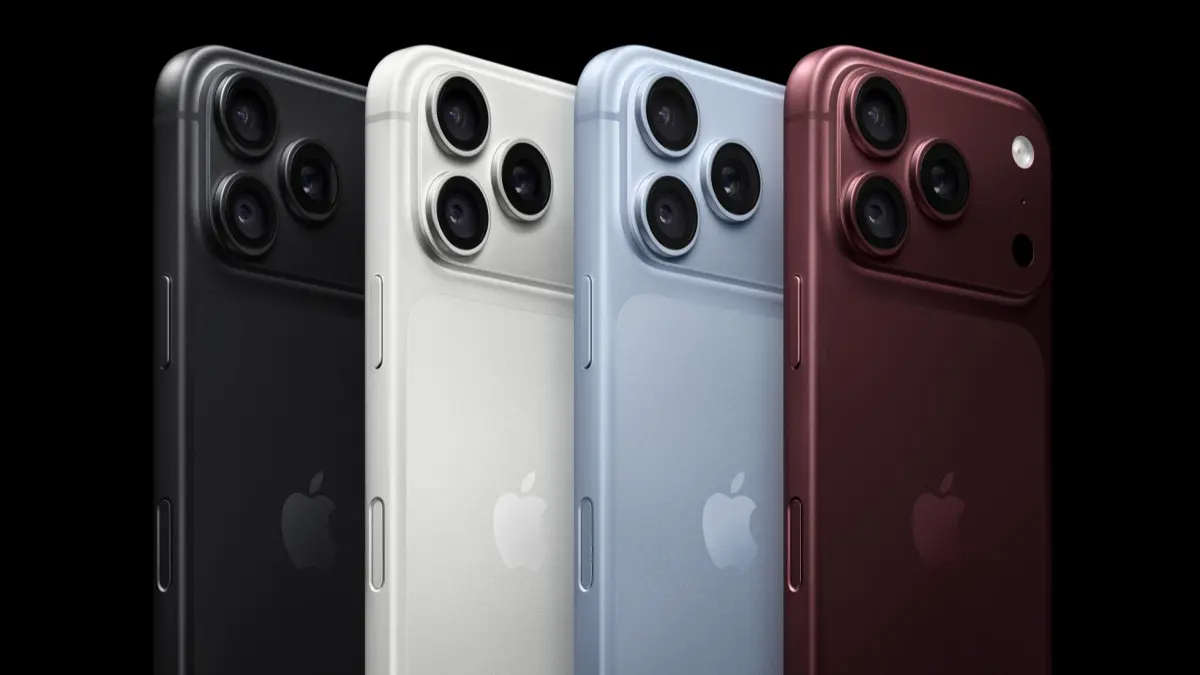
Harga iPhone di 2027 Bakal Melambung Lagi, Inilah Alasannya
Sabtu, 19 September 2026 | 20.58 WIB
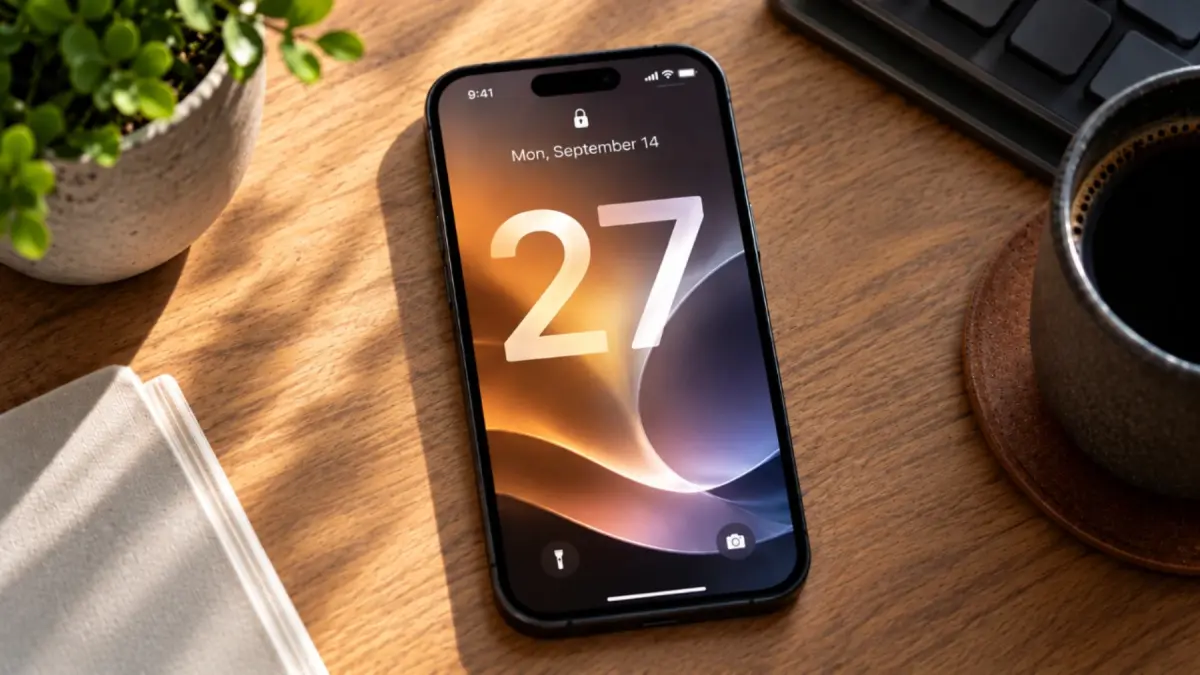
iOS 27 Resmi Rilis, Intip Pembaruan Siri AI dan Daftar iPhone yang Mendukung
Selasa, 15 September 2026 | 18.41 WIB
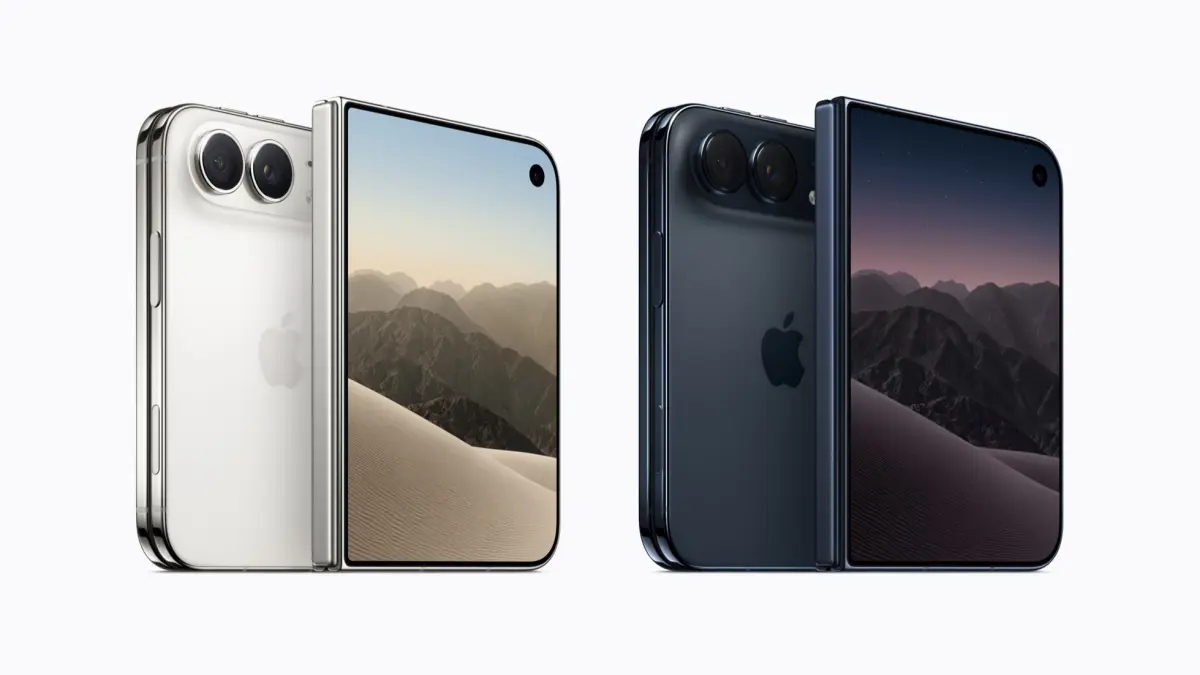
iPhone Duo Disebut Terlalu Berat dan Tebal Dibanding Ponsel Lipat Pesaing
Minggu, 13 September 2026 | 14.42 WIB
Terpopuler

Prediksi Skor Armenia vs Latvia di Liga Nations UEFA: Sarkanbaltsarkanie Paksa Tuan Rumah Imbang
Prediksi Skor Montenegro vs Siprus di Liga Nations UEFA: Duel Sengit Rawan Imbang di Pod Goricom
Prediksi Skor Polandia vs Bosnia-Herzegovina di Liga Nations UEFA: Zmajevi Siap Kejutkan Tuan Rumah
Guruh Soekarnoputra Meninggal, Ini Daftar Anak Soekarno yang Masih Hidup dan Sudah Tiada
Guruh Soekarnoputra dalam Kondisi Kritis, Dirawat Intensif di RS Siloam Semanggi
Bikin Geger Lagi, 244 Siswa Hingga Guru di Batang Tumbang Usai Santap MBG
Prediksi Skor Georgia vs Irlandia Utara di Liga Nations UEFA: Jvarosnebi Pesta Gol di Kandang
Prediksi Skor Slovakia vs Moldova di Liga Nations UEFA: Sokoli Borong Gol di Futbal Tatran Aréna
Prediksi Skor Bangladesh vs Malaysia di FIFA ASEAN Cup 2026: Harimau Malaya Curi Kemenangan
Prediksi Skor Albania vs Belarus di Liga Nations UEFA: Kuq e Zinjtë Menang Tipis Hadapi Tim Tamu
Jawa PosTelah diverifikasi oleh Dewan PersSertifikat Nomor 1055/DP-Verifikasi/K/XII/2022
- Awarding
- Nasional
- Surabaya Raya
- Sepak Bola Indonesia
- Sepak Bola Dunia
- Ekonomi
- Oto Dan Tekno
- Arsitektur Dan Desain
- Kabinet Merah Putih
- Features
- Jabodetabek
- Humaniora
- Hobi & Kesenangan
- Sports
- Infrastruktur
- Zodiak
- Kepribadian
- Berita Daerah
- Entertainment
- Lifestyle
- Internasional
- Kesehatan
- Opini
- Sisi Lain
- Ternyata Hoax
- Minggu
- Art Space
- Parenting
- Kuliner
- Karir
Download Aplikasi JawaPos.com