
 Iklan Jitu
Cara Mengatasi Layar iPhone yang Tidak Bisa Disentuh
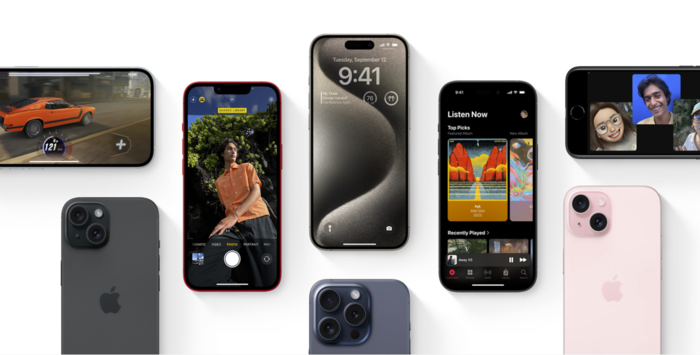
Gambar iPhone (Web Apple)
JawaPos.com – Menghadapi masalah layar iPhone yang tidak respon terhadap sentuhan menjadi masalah umum yang dapat dihadapi oleh pengguna.
Hal ini cukup mengganggu kegiatan sehari-hari dan menjadi satu tantangan yang bisa dihadapi pengguna iPhone.
Layar sentuh pada smartphone jauh lebih serbaguna daripada ponsel dengan tombol seperti pada beberapa tahun silam.
Tetapi, jika layar berperilaku aneh maka tidak ada acara lain untuk berinteraksi dengan ponsel selain memperbaikinya.
Hal ini tidak luput dari iPhone, yang mana iPhone adalah produk terbaik dalam teknologi, tetapi tidak terkecualikan mengalami gangguan yang sama.
Layar iPhone tidak bisa disentuh tidak selalu disebabkan oleh kerusakan hardware. Kesalahan software merupakan penyebab yang paling sering terjadi dan bisa diperbaiki secara sederhana.
Baca Juga: Media Sosial X Menjadi Aplikasi yang Paling Banyak Diunduh di Apple App Store, Ini Pemicunya
Ada beberapa penyebab layar iPhone tidak berfungsi, hal yang bisa dilakukan antara lain:
- Memulai ulang iPhone
Hal yang pertama harus dicoba adalah memulai ulang iPhone. Ada beberapa cara untuk memulai ulang (restart) iPhone tergantung tipe nya.
Cara memulai ulang iPhone X, 11, 12, 13, atau terbaru
- Tekan dan tahan antara tombol volume (di sisi kiri perangkat) dan tombol samping (di sisi kanan perangkat) hingga penggeser daya mati muncul.
- Tarik penggeser, lalu tunggu 30 detik hingga perangkat mati. Jika perangkat macet atau tidak merespon maka bisa memulai ulang perangkat secara paksa.
- Untuk menghidupkan kembali, tekan dan tahan tombol samping di sebelah kanan perangkat sampai muncul logo Apple.
Cara memulai ulang iPhone 6,7,8, atau SE (generasi 2 dan 3)
- Tekan dan tahan tombol samping hingga penggeser daya mati muncul.
- Tarik penggeser, lalu tunggu 30 detik hingga perangkat mati. Jika perangkat macet atau tidak merespon maka bisa memulai ulang perangkat secara paksa.
- Untuk menghidupkan kembali, tekan dan tahan tombol samping di sebelah kanan perangkat sampai muncul logo Apple.
Baca Juga: Canggih, Apple Kenalkan Alat Edit Foto AI Hanya Menggunakan Instruksi
Cara memulai ulang iPhone SE (generasi 1), 5, atau lebih awal
- Tekan dan tahan tombol di bagian atas sampai penggeser daya mati muncul
- Tarik penggeser, lalu tunggu 30 detik hingga perangkat mati. Jika perangkat macet atau tidak merespon maka bisa memulai ulang perangkat secara paksa.
- Untuk menghidupkan kembali, tekan dan tahan tombol samping di sebelah kanan perangkat sampai muncul logo Apple.
Jika iPhone tidak bisa hidup atau macet maka bisa dilakukan langkah berikut :
Pada iPhone 8 atau lebih lama, termasuk iPhone SE (generasi 2 dan 3)
Tags
Artikel Terkait

10 Hal yang Diam-Diam Dirindukan Generasi Tua Tentang Masa Kecil Mereka Sebelum Era Smartphone Menurut Psikologi
Kamis, 18 Juni 2026 | 04.25 WIB
Oppo Kuatkan Posisi Teratas Pasar Smartphone Indonesia Kuartal 1 2026, Segmen Premium Melonjak!
Selasa, 16 Juni 2026 | 02.27 WIB
Bedah Spesifikasi Poco F8 Ultra: Snapdragon 8 Elite Gen 5 hingga Baterai 6.500 mAh
Rabu, 10 Juni 2026 | 23.30 WIB
Terpopuler

Prediksi Skor Swiss vs Kanada di Piala Dunia 2026: Jonathan David Tancap Gas Bombardir Gawang La Nati
Prediksi Susunan Pemain Timnas Portugal vs Uzbekistan: Ruben Dias Siap Hadapi Tim Bertahan
Prediksi Skor Yordania vs Aljazair di Piala Dunia 2026: Duel Hidup dan Mati Siapa Lolos dari Grup J
Penampakan Wajah Wanita yang Menipu Tantri Kotak dkk dengan Kerugian Mencapai Rp 10 Miliar
Viral! Pengakuan BEM FH UBK Usai Temui Gibran, Ngaku Terima Uang hingga Minta Maaf ke Mahasiswa
Prediksi Skor Afrika Selatan vs Korea Selatan di Piala Dunia 2026: Son Heung-min Wajib Menang Demi Tiket 32 Besar
Prediksi Skor Kolombia vs RD Kongo di Piala Dunia 2026: Daniel Munoz Motor Serangan Los Cafeteros
Prediksi Skor Bosnia dan Herzegovina vs Qatar di Piala Dunia 2026: Mimpi Buruk Al-Annabi Belum Usai
Prediksi Skor Maroko vs Haiti di Piala Dunia 2026: Achraf Hakimi Cs Siap Pesta Gol di Laga Penentuan
Prediksi Skor Panama vs Kroasia di Piala Dunia 2026: Misi Berat Luka Modric Berburu Poin Pertama
- Nasional
- Haji
- Ekonomi
- Oto Dan Tekno
- Arsitektur Dan Desain
- Kabinet Merah Putih
- Features
- Jabodetabek
- Humaniora
- Hobi & Kesenangan
- Sports
- Infrastruktur
- Zodiak
- Kepribadian
- Berita Daerah
- Entertainment
- Lifestyle
- Internasional
- Kesehatan
- Sepak Bola Indonesia
- Opini
- Surabaya Raya
- Sisi Lain
- Ternyata Hoax
- Sepak Bola Dunia
- Minggu
- Art Space
- Parenting
- Kuliner
- Karir
Download Aplikasi JawaPos.com

