
 Iklan Jitu
Cek Sekarang, Update Windows 11 Bisa Mudahkan User Melihat Password WiFi Tersimpan
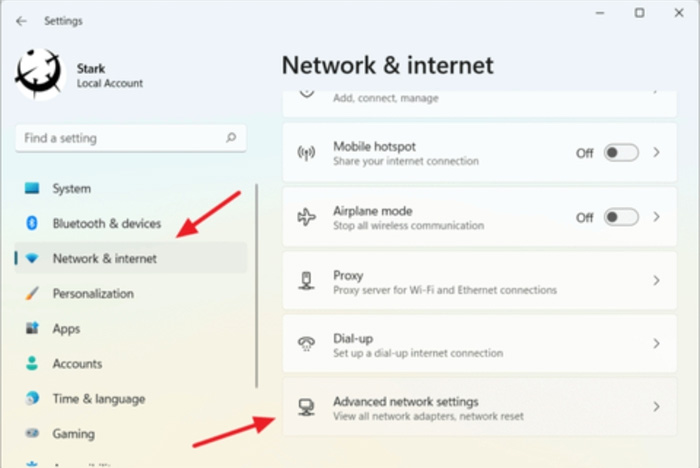
Ilustrasi: Update Windows 11 bisa mudahkan pengguna melihat password WiFi tersimpan. (Microsoft).
JawaPos.com - Microsoft baru-baru ini merilis pembaruan pratinjau Win11 Build 23466. Salah satu perubahan penting adalah Anda dapat melihat semua kata sandi WiFi yang disimpan di sistem.
Pengguna dapat melihat kata sandi jaringan yang disimpan melalui "Pengaturan" > "Jaringan dan Internet" > "WiFi" dan "Kelola Jaringan yang Dikenal". Jadi, jika pengguna lupa kata sandi, mereka dapat dengan cepat mendapatkannya kembali.
Dilansir dari ITHome, dengan Insider Preview Build (23466) terbaru dari Windows 11, kini Anda dapat dengan mudah melihat kata sandi WiFi yang disimpan untuk jaringan Anda. Inilah cara melakukannya:
- Buka aplikasi Pengaturan dengan mengklik menu Mulai dan memilih ikon roda gigi.
- Klik " Jaringan & Internet" di menu sebelah kiri.
- Klik "WiFi" di menu sebelah kiri.
- Klik "Kelola jaringan yang dikenal" di bawah daftar jaringan yang tersedia.
- Pilih jaringan WiFi yang ingin Anda lihat kata sandinya.
- Klik " Lihat kunci keamanan WiFi " untuk melihat kata sandi dalam teks biasa.
Sebelumnya, menemukan kata sandi WiFi yang tersimpan di Windows 11 agak merepotkan. Anda harus menavigasi ke properti perangkat nirkabel dan mencentang kotak "tampilkan karakter" untuk melihat kata sandi.
Sebagai alternatif, Anda dapat menggunakan command prompt dan perintah netsh untuk menemukan kata sandi. Dengan fitur baru ini, Anda dapat dengan mudah melihat kata sandi untuk jaringan WiFi yang tersimpan langsung dari aplikasi Pengaturan.
Ini sangat berguna jika Anda perlu membagikan kata sandi WiFi Anda dengan orang lain atau jika Anda ingin menyiapkan perangkat baru di jaringan Anda.
Bagaimana menemukan kata sandi Wi-Fi Anda jika Anda lupa
Jika Anda lupa kata sandi jaringan WiFi Anda, Anda dapat menemukannya jika Anda memiliki PC Windows lain yang sudah terhubung ke jaringan WiFi Anda. Inilah cara melakukannya:
- Di PC Windows yang terhubung ke jaringan WiFi Anda, buka Control Panel .
- Klik pada "Jaringan dan Internet."
- Klik " Jaringan dan Pusat Berbagi ."
- Klik nama jaringan Wi-Fi Anda.
- Klik pada " Properti Nirkabel ."
- Klik pada tab "Keamanan".
- Centang kotak "Tampilkan karakter" untuk melihat kata sandi.
Kemampuan untuk melihat kata sandi WiFi yang disimpan langsung dari aplikasi Pengaturan adalah tambahan yang disambut baik untuk Windows 11. Ini membuatnya lebih mudah untuk membagikan kata sandi WiFi Anda dengan orang lain atau menyiapkan perangkat baru di jaringan Anda.
Jika Anda lupa kata sandi WiFi, Anda dapat dengan mudah menemukannya di PC Windows lain yang sudah terhubung ke jaringan Anda. Secara keseluruhan, fitur baru ini merupakan tambahan yang bagus untuk Windows 11 dan akan diapresiasi oleh banyak pengguna.
Tags
Artikel Terkait


OpenAI Akhiri Kemitraan Eksklusivitas dengan Microsoft, Siap Buka Akses ke Amazon dan Google
Selasa, 28 April 2026 | 21.16 WIB

Microsoft dan Meta Pangkas Ribuan Karyawan Saat Investasi AI Tembus Ratusan Miliar Dolar AS
Sabtu, 25 April 2026 | 01.16 WIB
Terpopuler

Pertandingan Perpisahan Bruno Moreira? Kapten Persebaya Surabaya Kirim Sinyal Emosional Jelang Lawan Persis Solo
11 Kuliner Gudeg Paling Recomended di Surabaya dengan Harga Murah Meriah Tapi Rasa Tidak Murahan
Mengenal CAT Seleksi Manajer Koperasi Merah Putih 2026: Aturan, Materi, dan Ambang Batas
10 Batagor Terenak di Bandung dengan Bumbu Kacang Istimewa, Kuliner Murah Meriah dengan Rasa Premium
Prediksi Skor Bayern Munchen vs PSG: Siapa yang akan Bertemu Arsenal di Final Liga Champions?
14 Spot Gudeg di Bandung dengan Cita Rasa Khas Yogyakarta yang Autentik dan Menggugah Selera
7 Hidden Gem Kuliner Sunda di Bogor yang Enak dan Wajib Dicoba, Suasana Asri dan Menunya Autentik
13 Gudeg Paling Enak di Solo dengan Harga Terjangkau, Rasa Premium, Cocok untuk Kulineran Bareng Keluarga!
12 Rekomendasi Kuliner Malam di Surabaya dengan View Terbaik untuk Nongkrong Santai dan Pemandangan yang Memukau
Prediksi Skor Bayern Munchen vs PSG: Sejarah Die Roten Selalu Lolos dari Semifinal Liga Champions, Masih Dominan Lawan Klub Ligue 1
- Nasional
- Haji
- Ekonomi
- Oto Dan Tekno
- Arsitektur Dan Desain
- Jawa Pos 75 Tahun
- Kabinet Merah Putih
- Features
- Jabodetabek
- Humaniora
- Islami
- Hobi & Kesenangan
- Sports
- Infrastruktur
- Zodiak
- Kepribadian
- Berita Daerah
- Entertainment
- Lifestyle
- Internasional
- Kesehatan
- Sepak Bola Indonesia
- Opini
- Surabaya Raya
- Sisi Lain
- Ternyata Hoax
- Sepak Bola Dunia
- Minggu
- Art Space
- Parenting
- Kuliner
- Karir
Download Aplikasi JawaPos.com

