
 Iklan Jitu
Cara Mematikan Firewall di Windows 11 dengan Mudah dan Aman
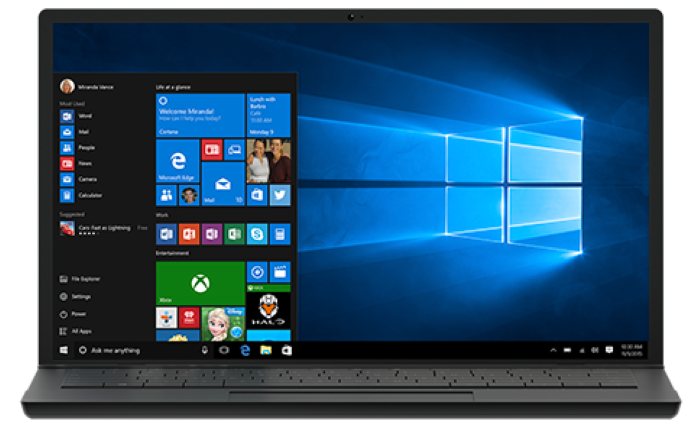
Ilustrasi: Sistem operasi Windows 10. (Microsoft).
JawaPos.com – Firewall adalah sistem keamanan jaringan yang dirancang untuk melindungi perangkat dan data dari ancaman eksternal seperti malware, virus, dan serangan siber. Namun, ada kalanya pengguna perlu mematikan Firewall, misalnya untuk mengatasi masalah jaringan atau mengizinkan aplikasi tertentu.
Meski mematikan Firewall dapat membantu dalam situasi tertentu, langkah ini juga meningkatkan risiko keamanan. Oleh karena itu, pastikan untuk menyalakan kembali Firewall setelah tugas selesai. Berikut adalah panduan lengkap untuk mematikan Firewall di Windows 11:
Langkah-Langkah Mematikan Firewall di Windows 11
1. Buka Pengaturan Windows Security
- Klik tombol "Start" di sudut kiri bawah layar atau tekan tombol Windows pada keyboard.
- Ketik "Windows Security" di kolom pencarian dan tekan Enter untuk membuka aplikasi Windows Security.
2. Masuk ke Pengaturan Firewall
- Di dalam aplikasi Windows Security, pilih menu "Firewall & network protection".
- Anda akan melihat tiga jenis jaringan yang tersedia:
- Domain network
- Private network
- Public network
3. Matikan Firewall untuk Jaringan yang Aktif
- Pilih salah satu jenis jaringan yang sedang aktif (contoh: Private network).
- Pada halaman berikutnya, cari opsi "Microsoft Defender Firewall".
- Geser sakelar ke posisi "Off" untuk mematikan Firewall pada jaringan tersebut.
- Ulangi langkah ini untuk jaringan lain jika diperlukan (Domain dan Public).
4. Konfirmasi Perubahan
- Jika muncul peringatan atau dialog konfirmasi, klik "Yes" atau "OK" untuk menyetujui perubahan.
Peringatan: Risiko Mematikan Firewall
Ketika Firewall dimatikan, komputer Anda tidak lagi terlindungi dari ancaman eksternal. Ini membuat sistem lebih rentan terhadap:
- Malware dan virus
- Serangan siber
- Akses tidak sah ke jaringan
Sebagai alternatif, jika Anda hanya ingin mengizinkan aplikasi tertentu, gunakan fitur "Allow an app through firewall" di menu yang sama. Ini memungkinkan aplikasi spesifik melewati Firewall tanpa mematikan proteksi sepenuhnya.
Mematikan Firewall di Windows 11 harus dilakukan dengan hati-hati dan hanya jika benar-benar diperlukan. Pastikan untuk segera mengaktifkannya kembali setelah tugas selesai, guna melindungi sistem Anda dari potensi ancaman keamanan.
Dengan mengikuti langkah-langkah di atas, Anda dapat mengelola pengaturan Firewall di Windows 11 sesuai kebutuhan tanpa mengorbankan keamanan perangkat Anda.
Tags
Jangan sampai ketinggalan berita hari ini!
Jadilah yang pertama tahu. Gabung channel kami sekarang!
Artikel Terkait
Terpopuler

Prediksi Skor Slovan Bratislava vs Celje di Kualifikasi Liga Champions 2026/2027
Prediksi Skor Fenerbahce vs Lyon di Kualifikasi Liga Champions 2026/2027, Tuan Rumah Dilarang Kalah!
Prediksi Skor Hapoel Beer Sheva vs Sabah FK di Kualifikasi Liga Champions 2026/2027
Prediksi Skor Vietnam vs Malaysia Leg 2 Semifinal AFF 2026: The Golden Star Warriors Menuju Final!
Prediksi Skor Rayo Vallecano vs Alaves: Momentum Tuan Rumah Bangkit!
Profil Putri Juficha, Miss Earth Indonesia 2025 yang Meninggal di Usia Muda
Prediksi Skor Atletico Madrid vs Malaga: Los Rojiblancos Menang Tipis?
Prediksi Skor Dinamo Zagreb vs Viking di Liga Champions: Skuad Modri Datang dengan Modal Bagus!
Prediksi Skor Celtic vs LASK Linz di Kualifikasi Liga Champions 2026/2027, Potensi The Hoops Menang!
Ada Andik Vermansah Hingga Leo Lelis, 6 Mantan Pemain Persebaya Memperkuat Tim Promosi
- Awarding
- Nasional
- Surabaya Raya
- Sepak Bola Indonesia
- Sepak Bola Dunia
- Ekonomi
- Oto Dan Tekno
- Arsitektur Dan Desain
- Kabinet Merah Putih
- Features
- Jabodetabek
- Humaniora
- Hobi & Kesenangan
- Sports
- Infrastruktur
- Zodiak
- Kepribadian
- Berita Daerah
- Entertainment
- Lifestyle
- Internasional
- Kesehatan
- Opini
- Sisi Lain
- Ternyata Hoax
- Minggu
- Art Space
- Parenting
- Kuliner
- Karir
Download Aplikasi JawaPos.com

