
 Iklan Jitu
4 Cara Mengubah File JPG ke PDF dengan Cepat, Mudah, dan Praktis Tanpa Aplikasi
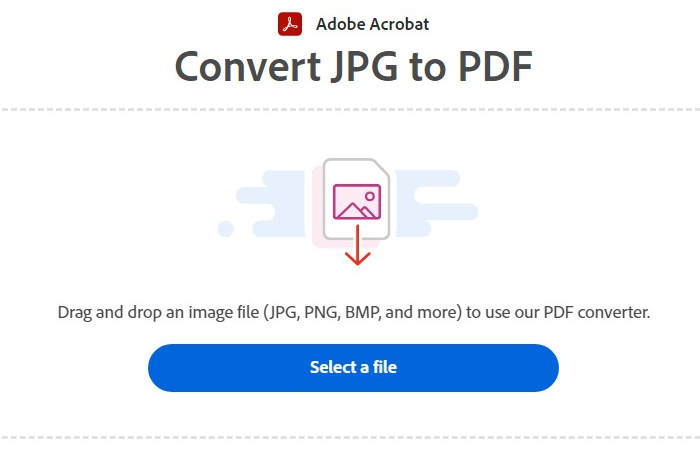
Halaman website Adobe.com untuk mengubah file JPG ke PDF secara online.
JawaPos.com - Ada berbagai macam cara mengubah file atau dokumen dalam bentuk JPG ke PDF ataupun sebaliknya.
Biasanya cara mengubah file JPG ke PDF hanya bisa bisa melalui aplikasi saja, tapi ternyata bisa juga tanpa harus mendownload aplikasi yang membutuhkan waktu lama.
Beginilah cara mengubah file JPG ke PDF anti ribet, simple dan cepat sesuai dengan kebutuhan masing-masing, simak informasi di bawah ini;
1. Cara mengubah file JPG ke PDF menggunakan situs Adobe.com
- Kunjungi laman Adobe.com https://www.adobe.
com/id_en/acrobat/online/jpg- to-pdf.html - Klik tombol "Select a file" atau seret dan lepas file pada kotak
- Pilih file gambar yang ingin dikonversi ke PDF
- Setelah diunggah, Acrobat secara otomatis mengkonversi file dari format gambar ke PDF
- Klik "Download" untuk menyimpan dokumen PDF
- Kunjungi laman smallpdf.com https://smallpdf.
com/id/jpg-ke-pdf - Klik tombol "Pilih file" atau seret dan lepas file pada kotak
- Pilih file gambar yang ingin dikonversi ke PDF
- Setelah diunggah, sesuaikan ukuran kertas, orientasi halaman, dan margin sesuai keinginan
- Klik tombol "Mengubah" dan tunggu hasil konversi
- Klik unduh file PDF dan simpan
- Kunjungi laman ilovepdf.com https://www.
ilovepdf.com/id/jpg-ke-pdf - Klik tombol "Pilih gambar JPG" atau seret dan lepas file pada kotak
- Pilih file gambar yang ingin dikonversi ke PDF
- Setelah diunggah, sesuaikan ukuran halaman, orientasi halaman, dan margin sesuai keinginan
- Klik tombol "Konversi ke PDF" dan tunggu hasil konversi
- Klik "Unduh PDF" dan simpan
- Buka aplikasi Microsoft Word di perangkat komputer atau laptop
- Klik "Insert" pada toolbar Microsoft Word
- Pilih ”Pictures” untuk memasukkan gambar
- Pilih gambar yang akan dikonversi, sesuaikan ukuran pada gambar
- Klik menu “File” dan pilih menu “Export” untuk membuat file PDF, lalu pilih “Create PDF/XPS”
- Setelah itu simpan dokumen melalui menu “Save File"
Tags
Artikel Terkait

Hapus 8 Aplikasi Ini dari Ponsel Anda agar Kondisi Mental Lebih Baik daripada Kebanyakan Orang Menurut Psikologi
Selasa, 28 April 2026 | 20.46 WIB

WhatsApp Plus Segera Hadir, Ini Daftar Fitur Premium yang Akan Disertakan
Jumat, 24 April 2026 | 21.07 WIB
Pertahankan Posisi Aplikasi Ride-hailing Nomor 2 di Dunia, Pengguna di Indonesia Naik
Selasa, 14 April 2026 | 20.36 WIB
Terpopuler

11 Rekomendasi Mall Terbaik di Surabaya yang Bikin Betah Jalan-Jalan dan Susah Pulang
10 Mall di Semarang yang Tak Pernah Sepi Pengunjung, Tempat Favorit untuk Belanja dan Nongkrong
Marak Link Live Streaming Gratis Persija Jakarta vs Persib Bandung, Jakmania dan Bobotoh Pilih yang Mana?
KPK Tindaklanjuti Pelaporan Dugaan Korupsi APBD Era Mantan Gubernur Sultra Nur Alam
14 Daftar Mall Terbaik di Bandung yang Selalu Ramai Dikunjungi, Lengkap untuk Shopping dan Hiburan Keluarga
9 Rekomendasi Mall Terbaik di Sidoarjo untuk Belanja, Kuliner, dan Tempat Nongkrong Bersama Keluarga
15 Kuliner Seafood Ternikmat di Surabaya, Hidangan Laut Segar dengan Cita Rasa Khas yang Sulit Dilupakan
Jadwal Moto3 Prancis 2026! Start Posisi 6, Veda Ega Pratama Buka Peluang Podium di Moto3 Prancis 2026
17 Tempat Makan Hidden Gem di Surabaya yang Tidak Pernah Sepi, Rasanya Selalu Konsisten Enak
16 Kuliner Bakso di Yogyakarta yang Rasanya Dinilai Selalu Konsisten Enak, Bikin Para Pengunjung Ketagihan Datang Lagi
- Nasional
- Haji
- Ekonomi
- Oto Dan Tekno
- Arsitektur Dan Desain
- Kabinet Merah Putih
- Features
- Jabodetabek
- Humaniora
- Hobi & Kesenangan
- Sports
- Infrastruktur
- Zodiak
- Kepribadian
- Berita Daerah
- Entertainment
- Lifestyle
- Internasional
- Kesehatan
- Sepak Bola Indonesia
- Opini
- Surabaya Raya
- Sisi Lain
- Ternyata Hoax
- Sepak Bola Dunia
- Minggu
- Art Space
- Parenting
- Kuliner
- Karir
Download Aplikasi JawaPos.com

