
 Iklan Jitu
Cara Mengatasi Layar iPhone yang Tidak Bisa Disentuh
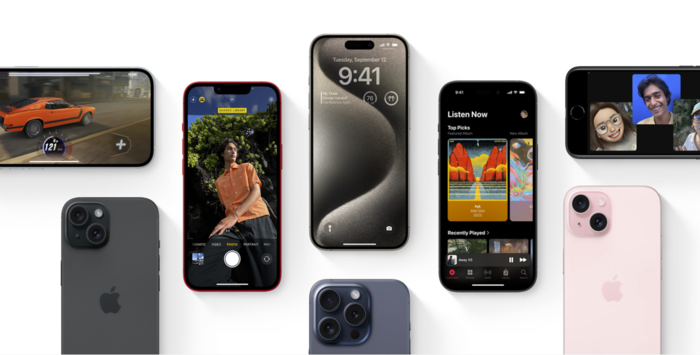
Gambar iPhone (Web Apple)
JawaPos.com – Menghadapi masalah layar iPhone yang tidak respon terhadap sentuhan menjadi masalah umum yang dapat dihadapi oleh pengguna.
Hal ini cukup mengganggu kegiatan sehari-hari dan menjadi satu tantangan yang bisa dihadapi pengguna iPhone.
Layar sentuh pada smartphone jauh lebih serbaguna daripada ponsel dengan tombol seperti pada beberapa tahun silam.
Tetapi, jika layar berperilaku aneh maka tidak ada acara lain untuk berinteraksi dengan ponsel selain memperbaikinya.
Hal ini tidak luput dari iPhone, yang mana iPhone adalah produk terbaik dalam teknologi, tetapi tidak terkecualikan mengalami gangguan yang sama.
Layar iPhone tidak bisa disentuh tidak selalu disebabkan oleh kerusakan hardware. Kesalahan software merupakan penyebab yang paling sering terjadi dan bisa diperbaiki secara sederhana.
Baca Juga: Media Sosial X Menjadi Aplikasi yang Paling Banyak Diunduh di Apple App Store, Ini Pemicunya
Ada beberapa penyebab layar iPhone tidak berfungsi, hal yang bisa dilakukan antara lain:
- Memulai ulang iPhone
Hal yang pertama harus dicoba adalah memulai ulang iPhone. Ada beberapa cara untuk memulai ulang (restart) iPhone tergantung tipe nya.
Cara memulai ulang iPhone X, 11, 12, 13, atau terbaru
- Tekan dan tahan antara tombol volume (di sisi kiri perangkat) dan tombol samping (di sisi kanan perangkat) hingga penggeser daya mati muncul.
- Tarik penggeser, lalu tunggu 30 detik hingga perangkat mati. Jika perangkat macet atau tidak merespon maka bisa memulai ulang perangkat secara paksa.
- Untuk menghidupkan kembali, tekan dan tahan tombol samping di sebelah kanan perangkat sampai muncul logo Apple.
Cara memulai ulang iPhone 6,7,8, atau SE (generasi 2 dan 3)
- Tekan dan tahan tombol samping hingga penggeser daya mati muncul.
- Tarik penggeser, lalu tunggu 30 detik hingga perangkat mati. Jika perangkat macet atau tidak merespon maka bisa memulai ulang perangkat secara paksa.
- Untuk menghidupkan kembali, tekan dan tahan tombol samping di sebelah kanan perangkat sampai muncul logo Apple.
Baca Juga: Canggih, Apple Kenalkan Alat Edit Foto AI Hanya Menggunakan Instruksi
Cara memulai ulang iPhone SE (generasi 1), 5, atau lebih awal
- Tekan dan tahan tombol di bagian atas sampai penggeser daya mati muncul
- Tarik penggeser, lalu tunggu 30 detik hingga perangkat mati. Jika perangkat macet atau tidak merespon maka bisa memulai ulang perangkat secara paksa.
- Untuk menghidupkan kembali, tekan dan tahan tombol samping di sebelah kanan perangkat sampai muncul logo Apple.
Jika iPhone tidak bisa hidup atau macet maka bisa dilakukan langkah berikut :
Pada iPhone 8 atau lebih lama, termasuk iPhone SE (generasi 2 dan 3)
Tags
Artikel Terkait
Bedah Spesifikasi Poco F8 Ultra: Snapdragon 8 Elite Gen 5 hingga Baterai 6.500 mAh
Rabu, 10 Juni 2026 | 23.30 WIB

Xiaomi Sinyalkan Harga Smartphone Berpotensi Naik, Dipicu Dolar AS dan Krisis Memori
Rabu, 3 Juni 2026 | 17.12 WIB

Bixby Akan Jadi Andalan di Setiap Perangkat Samsung, Ini Penjelasan Lengkapnya
Jumat, 1 Mei 2026 | 03.23 WIB
Terpopuler

Bocor! Alasan Brian Uriarte Tetap P4 Meski Crash di Moto3 Hungaria 2026, Bikin Veda Ega Pratama Finis P16
Viral! Diduga Dana Operasional Belum Cair, Sejumlah SPPG Mogok Operasional Mulai 8 Juni 2026
'Tibo Sri': 7 Weton yang Memiliki Rezeki Seumur Hidupnya Mengalir Seperti Air dan Tidak Pernah Mengering Menurut Primbon Jawa
Shin Tae-yong Bajak Staf Persebaya Surabaya, Gerbong Eks Timnas Indonesia Bisa Diboyong ke Persija Jakarta
Apa Itu Weton Tibo Pati dan Siapa Saja yang Mendapatkan Julukan Ini? Simak Misteri di Balik Nasib Weton Tibo Pati
BREAKING NEWS! Persija Jakarta Resmi Tunjuk Shin Tae-yong sebagai Pelatih Baru
Menebak Ranking FIFA Timnas Indonesia Selanjutnya Jika Menang Lawan Mozambik
Melihat 10 Besar Penjualan Mobil Mei 2026: Jaecoo Kuasai Brand Tiongkok, Tak Ada Nama BYD
Prediksi Piala Dunia 2026: Sejarah Sebut Hanya 5 Tim Lolos Semua Kriteria Juara, Belanda Masuk Daftar
Sudah Setor Total Rp 117 Miliar tapi Rumah Tak Kunjung Jadi, Konsumen Emeralda Resort Polisikan Yana Priatna
- Nasional
- Haji
- Ekonomi
- Oto Dan Tekno
- Arsitektur Dan Desain
- Kabinet Merah Putih
- Features
- Jabodetabek
- Humaniora
- Hobi & Kesenangan
- Sports
- Infrastruktur
- Zodiak
- Kepribadian
- Berita Daerah
- Entertainment
- Lifestyle
- Internasional
- Kesehatan
- Sepak Bola Indonesia
- Opini
- Surabaya Raya
- Sisi Lain
- Ternyata Hoax
- Sepak Bola Dunia
- Minggu
- Art Space
- Parenting
- Kuliner
- Karir
Download Aplikasi JawaPos.com

