

Kamera HP Android Bisa Jadi Webcam di Windows 11, Begini Caranya!
Ilustrasi HP sebagai webcam laptop (Dok. Pexels)
JawaPos.com - Di era serba daring seperti sekarang, kualitas kamera menjadi salah satu faktor penting dalam pertemuan virtual.
Namun, tidak semua laptop memiliki kamera berkualitas baik, beberapa orang juga kesulitan saat webcam laptop rusak.
Bagi pengguna Windows 11, ada solusi praktis yang bisa dicoba, yaitu menggunakan kamera HP Android sebagai webcam.
Tanpa perlu alat tambahan, hanya dengan mengikuti beberapa langkah sederhana, HP bisa langsung digunakan sebagai kamera eksternal untuk Zoom, Google Meet, hingga OBS.
Dikutip dari Tom's Hardware, berikut cara menjadikan kamera HP sebagai webcam di laptop.
1. Pasang Aplikasi Link to Windows
Langkah pertama, unduh aplikasi Link to Windows dari Google Play Store dan pasang di HP Android.
Setelah terpasang, buka aplikasinya dan ketuk tombol Sign In untuk masuk menggunakan akun Microsoft. Langkah ini penting agar ponsel dapat terhubung dengan PC secara otomatis.
Selanjutnya, ketuk Continue lalu pilih Allow saat muncul permintaan izin akses. Aplikasi ini perlu izin agar bisa mencari dan menyambungkan perangkat ke komputer.
Setelah itu, muncul permintaan izin agar aplikasi berjalan di latar belakang. Pilih Continue dan Allow, lalu ketuk Done untuk menyelesaikan proses di ponsel.
2. Aktifkan Koneksi di Windows 11
Setelah pengaturan di ponsel selesai, saatnya beralih ke komputer. Di Windows 11, buka menu pencarian lalu ketik "mobile device" dan klik Open mobile device settings.
Menu ini akan membawa ke pengaturan yang mengatur koneksi antara komputer dan HP Android.
Aktifkan opsi "Allow this PC to access your mobile devices" dengan menggeser tombol ke posisi aktif.
Tags
Jangan sampai ketinggalan berita hari ini!
Jadilah yang pertama tahu. Gabung channel kami sekarang!
Artikel Terkait

10 Panduan OOTD untuk Hasil Keren Meski Pakai Kamera Sederhana
Senin, 21 September 2026 | 02.59 WIB
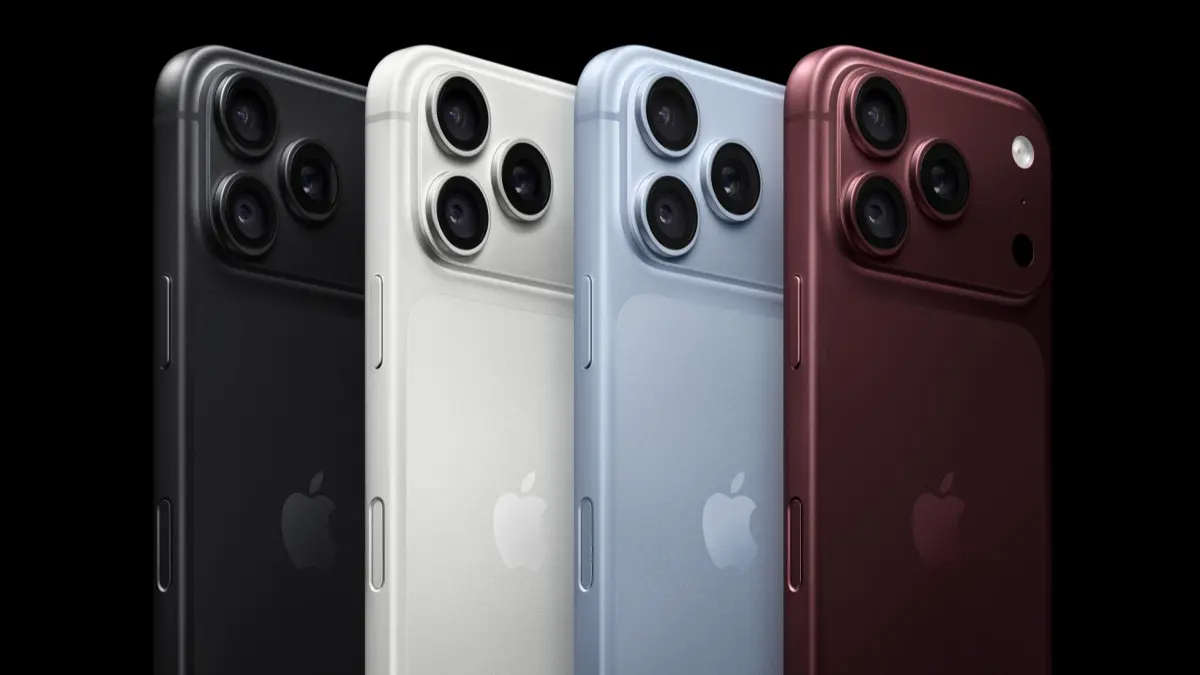
iPhone 18 Pro dan Pro Max Dirilis, Kamera Ekstra Canggih dan Baterai Lebih Tahan Lama
Kamis, 10 September 2026 | 18.33 WIB
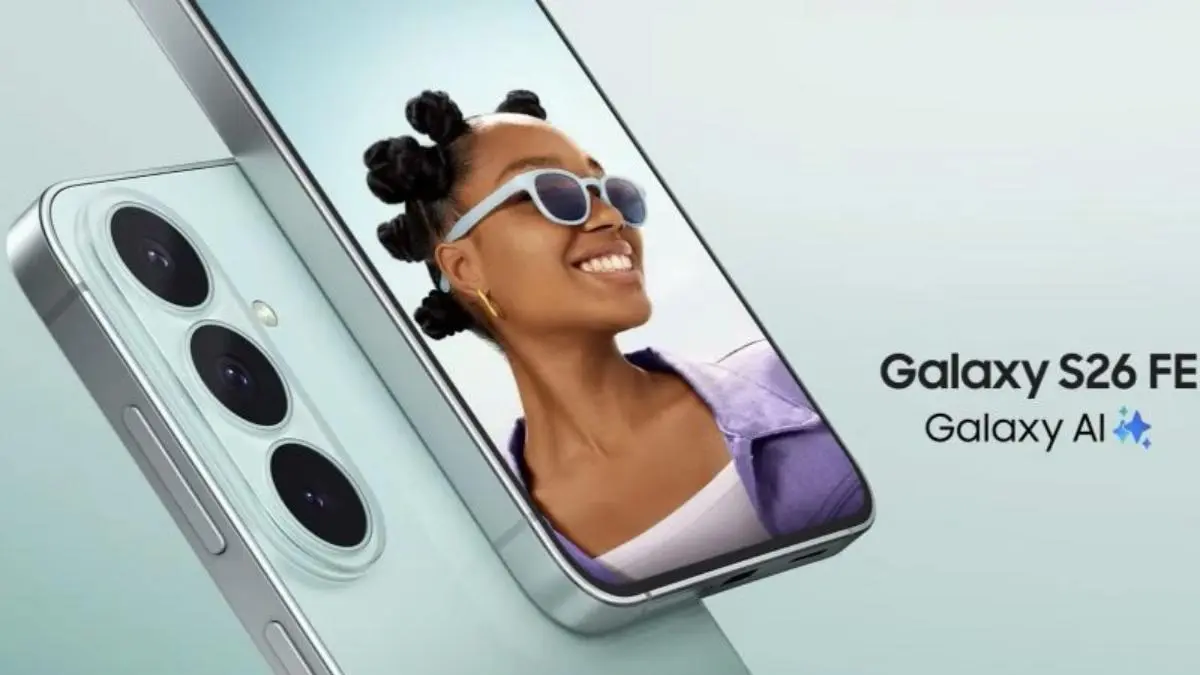
Samsung Galaxy S26 FE Resmi Debut dengan Beragam Fitur Kamera dan AI
Jumat, 28 Agustus 2026 | 06.36 WIB
Terpopuler

Trisha JKT48 Ingin “Ayo Senyumlah” Jadi Energi Positif di Tengah Situasi Sulit
Prediksi Skor Fiorentina vs Napoli: Peluang I Partenopei Petik 3 Poin di Stadion Artemio Franchi
Ultah Ariel NOAH ke-45 Dirayakan Bareng Wulan Guritno, Ada Pelukan hingga Candaan Duda-Janda
Weton Satrio Wibowo: 5 Weton Pembawa Rezeki, Karisma, dan Kehormatan Menurut Primbon Jawa
Prediksi Skor Getafe vs Malaga di Liga Spanyol: Azulones Libas Perlawanan Tim Tamu
Prediksi Skor Lyon vs Rennes di Liga Prancis: Les Gones Garansi 3 Poin di Parc Olympique Lyonnais
Prediksi Skor Deportivo La Coruna vs Real Betis di Liga Spanyol: Los Verdiblancos Menang Lagi
Prediksi Skor Schalke 04 vs Elversberg di Liga Jerman: Duel Tim Papan Tengah Rawan Imbang
Prediksi Skor PSM vs Persita di Super League: Pendekar Cisadane Curi 3 Poin di B.J. Habibie
Prediksi Skor Villarreal vs Levante di Liga Spanyol: Kapal Selam Kuning Libas Tim Tamu
Jawa PosTelah diverifikasi oleh Dewan PersSertifikat Nomor 1055/DP-Verifikasi/K/XII/2022
- Awarding
- Nasional
- Surabaya Raya
- Sepak Bola Indonesia
- Sepak Bola Dunia
- Ekonomi
- Oto Dan Tekno
- Arsitektur Dan Desain
- Kabinet Merah Putih
- Features
- Jabodetabek
- Humaniora
- Hobi & Kesenangan
- Sports
- Infrastruktur
- Zodiak
- Kepribadian
- Berita Daerah
- Entertainment
- Lifestyle
- Internasional
- Kesehatan
- Opini
- Sisi Lain
- Ternyata Hoax
- Minggu
- Art Space
- Parenting
- Kuliner
- Karir
Download Aplikasi JawaPos.com

