
 Iklan Jitu
Tips Memperbaiki Google Chrome "Out of Memory" Error di PC yang Kerap Bikin Kesal
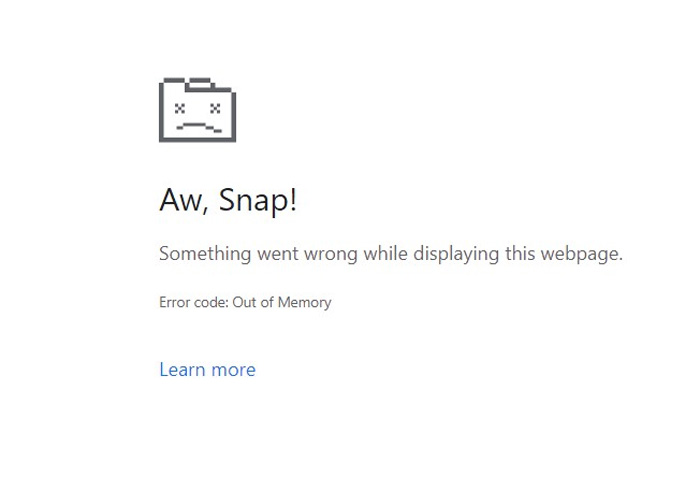
Ilustrasi: Google Chrome Out of Memory.
Untungnya, Chrome memungkinkan Anda untuk menonaktifkan ekstensi daripada mencopotnya. Jadi Anda dapat memeriksa apakah ada ekstensi yang memakan memori Anda dengan menonaktifkannya. Anda dapat mengaktifkan kembali ekstensi yang terpasang kapan pun Anda mau.
Untuk menonaktifkan ekstensi juga sangat mudah. Pertama, luncurkan Google Chrome, Masukkan Follding di bilah Alamat dan chrome://extensions/ dan tekan enter.
Kemudian matikan Toggles untuk semua ekstensi Anda dan luncurkan Ulang Google Chrome.
Hapus Potensi Ancaman dan Tingkatkan Keamanan
Kesalahan kehabisan memori juga dapat berasal dari file virus atau malware yang berjalan di komputer Anda. Dalam hal ini, sebaiknya aktifkan opsi keamanan yang ditingkatkan di Google Chrome.
Dengan opsi ini, browser akan dapat memantau situs web dan ekstensi untuk menghindari Anda terinfeksi oleh potensi ancaman. Perhatikan bahwa opsi paling canggih mengharuskan Anda mengirim data navigasi ke Google.
Pilih Tiga Titik di pojok kanan atas Chrome dan pilih Pengaturan kemudian pilih Privasi dan Keamanan. Jika sudah, pergi ke Keamanan, dari sana Anda dapat menemukan opsi terbaik untuk mengaktifkan Keamanan yang ditingkatkan di Chrome.
Hapus Data Penjelajahan di Chrome
Jika Anda telah menggunakan Google Chrome selama bertahun-tahun dan baru-baru ini mulai mengalami masalah ini, Anda dapat mempertimbangkan untuk membersihkan data browser Anda. Itu membuat situs yang Anda kunjungi di masa lalu, login Anda, dan banyak lagi.
Terkadang data akan mengganggu Chrome dan mengganggu kinerja aplikasi. Jadi Anda dapat menghapus item yang disimpan untuk mendapatkan kinerja ekstra.
Berikut cara menghapus data tersimpan, pertama, buka Google Chrome lalu ketik
chrome://settings/clearBrowserData dan tekan enter. Pilih rentang waktu dari menu tarik-turun Rentang waktu lalu pilih item yang ingin dihapus datanya.
Pilih Hapus Data di Bawah untuk mulai menghapus riwayat browser Anda. Luncurkan ulang Chrome dan lihat apakah kesalahan masih muncul atau tidak.
Reset Chrome ke Pengaturan Pabrik
Pendekatan yang lebih agresif adalah menghapus Google Chrome sepenuhnya dan Mulai dari Awal dengan opsi Reset Pabrik. Ini akan mengembalikan semua perubahan, membuat Anda merasa seperti baru saja menginstal browser di PC Anda.
Buka Google Chrome, pilih Tiga Titik di pojok kanan atas dan pilih pengaturan.
Lalu, pilih Atur Ulang dan Bersihkan di Bilah Sisi Kiri. Kemudian, pilih Pulihkan Pengaturan Ke Default Aslinya di panel kanan dan pilih Opsi Atur Ulang Pengaturan.
Instal ulang Google Chrome
Rute paling drastis yang dapat Anda ambil adalah menghapus Google Chrome sepenuhnya dari PC Anda untuk memasangnya kembali. Ini pasti akan menghapus semua file yang disimpan oleh browser sebelumnya, tetapi berkat Google Sync Anda mungkin dapat memulihkan beberapa preferensi Anda. Ini adalah metode terakhir jika tidak ada tip di atas yang memperbaiki masalah kehabisan memori.
Tags
Artikel Terkait

Apple Peringatkan Pengguna iPhone untuk Berhenti Gunakan Google Chrome, Kenapa?
Jumat, 12 Desember 2025 | 02.06 WIB
Terpopuler

Dana Desa Terpangkas untuk Koperasi Merah Putih, Pembangunan Infrastruktur Sebagian Desa di Tulungagung Tak Sesuai Rencana
50 Unit Mobil Koperasi Desa Merah Putih Tiba di Wonogiri, Dandim 0728/Wonogiri: Saran Saya Tidak Usah Digunakan Dulu Mobilnya
12 Spot Kuliner Bakso di Bandung yang Terkenal karena Tekstur Dagingnya yang Juara
15 Rekomendasi Restoran Terbaik Dekat Tugu Muda Semarang: Surganya Kuliner yang Wajib Dicoba Pelancong dan Wisatawan!
18 Rekomendasi Sarapan Pagi di Bandung Paling Sedap, Sederet Kuliner Mantap yang Wajid Disantap
Kabar Gembira! Gubernur Banten Resmi Hapus Pajak Kendaraan Bermotor, Ini Syaratnya!
10 Spot Mie Kocok di Bandung Terenak, Kuliner Khas dengan Kuah Kental dan Bumbu Tradisional
12 Restoran Seafood Terenak di Bandung, Surganya Kuliner Laut yang Tak Pernah Sepi Pengunjung
15 Kuliner Bakso di Solo yang Selalu Jadi Incaran, dari yang Paling Legend hingga yang Kekinian
Jadwal Thomas Cup 2026 Indonesia vs Aljazair, Siaran Langsung, dan Live Streaming: Laga Perdana Wajib Menang!
- Nasional
- Haji
- Ekonomi
- Oto Dan Tekno
- Arsitektur Dan Desain
- Jawa Pos 75 Tahun
- Kabinet Merah Putih
- Features
- Jabodetabek
- Humaniora
- Islami
- Hobi & Kesenangan
- Sports
- Infrastruktur
- Zodiak
- Kepribadian
- Berita Daerah
- Entertainment
- Lifestyle
- Internasional
- Kesehatan
- Sepak Bola Indonesia
- Opini
- Surabaya Raya
- Sisi Lain
- Ternyata Hoax
- Sepak Bola Dunia
- Minggu
- Art Space
- Parenting
- Kuliner
- Karir
Download Aplikasi JawaPos.com

