
 Iklan Jitu
Tips Memperbaiki Google Chrome "Out of Memory" Error di PC yang Kerap Bikin Kesal
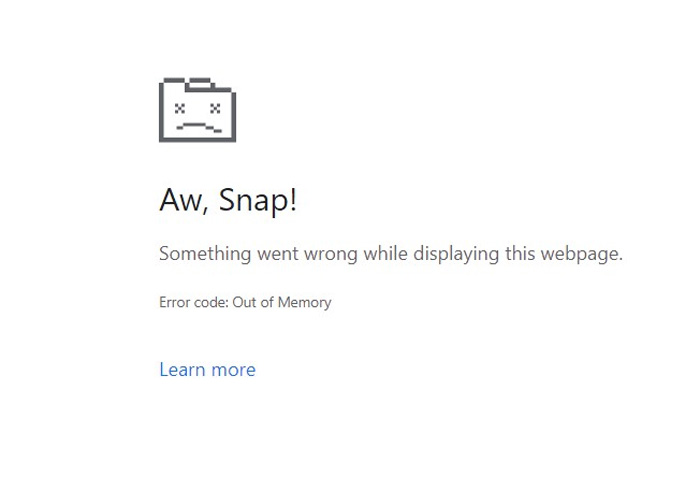
Ilustrasi: Google Chrome Out of Memory.
JawaPos.com - Google Chrome kini menjadi salah satu browser web paling populer baik pengguna komputer maupun perangkat seluler lainnya. Terlepas dari popularitasnya, tidak dapat sangkal bahwa browser web Google terkenal memakan sebagian besar memori RAM Anda karena penanganan navigasinya.
Dengan penggunaan reguler, beberapa pengguna sering mengalami masalah 'Out of Memory' atau Memori Habis, yang berarti Google Chrome tidak memiliki cukup memori untuk menangani proses. Terkadang browser memakan memori hingga tidak dapat melanjutkan.
Dilansir dari Online-Tech-Tips, ada beberapa langkah yang dapat diambil untuk menghindari masalah ini. Caranya juga mudah, Anda pengguna Chrome dapat dengan mudah melakukan tips ini.
Tutup Tab yang Tidak Digunakan di Chrome
Hal pertama yang bisa dilakukan adalah menutup tab yang tidak digunakan. Seiring dengan pengguna yang semakin sibuk dan pekerjaannya banyak, membuka banyak tab sekarang bisa menjadi hal yang lumrah.
Namun dengan banyak tab yang dibuka, hal ini juga berarti Chrome akan semakin banyak memakan memori PC. Jika Anda telah membuka situs web untuk diperiksa dan tidak akan menggunakannya lagi, tutup tab tersebut alih-alih membiarkannya berjalan di latar belakang.
Ini akan meringankan beban pada browser Anda. Di Google Chrome, untuk menutup tab, Anda cukup mengklik “X” di samping judul tab.
Restart Google Chrome
Jika Anda sering mengalami masalah 'Memori Habis' Chrome, Anda dapat mencoba menutup dan membuka kembali browser. Itu akan menutup semua fitur dan mengembalikannya. Ada jalan pintas cepat untuk melakukan ini.
Cukup ketik bilah di alamat: chrome://restart. Hal ini secara otomatis akan menutup Google Chrome dan memulai ulang.
Tutup Paksa Google Chrome
Jika kesalahan terjadi dan browser Anda macet, Anda dapat mencoba menutupnya secara paksa. Ini akan mematikan proses yang berjalan di komputer, memicu restart total. Untuk melakukan proses ini, buka Windows Task Manager.
Anda dapat mengaksesnya dengan melakukan kombinasi tombol Ctrl + Alt + Del biasa atau dengan mengklik kanan ikon Tombol Mulai untuk menemukan Pengelola Tugas atau Task Manager.
Kemudian, kalau sudah buka Pengelola Tugas. Skses Tab Proses di Pengelola Tugas lalu klik kanan Google Chrome pada daftar dan pilih Akhiri Tugas. Jika sudah, luncurkan ulang Google Chrome.
Selalu perbarui Aplikasi Google Chrome Anda
Setiap pembaruan menghadirkan peningkatan untuk Google Chrome, jadi Anda perlu memastikan untuk terus memperbarui aplikasi agar mendapatkan pengalaman yang optimal. Jadi, usahakan untuk selalu memperbarui Browser Google Chrome Anda untuk menyelesaikan semua potensi masalah.
Untuk mengecek pembaruan juga gampang. Luncurkan Google Chrome, pilih tiga titik di pojok kanan atas, dan pilih Bantuan >> Tentang Google Chrome dan
Chrome akan mencari pembaruan yang tersedia. Jika sudah, izinkan Chrome Menginstal pembaruan yang tersedia lalu pilih Luncurkan Ulang untuk menerapkan semua pembaruan.
Matikan Ekstensi Browser
Saat ini bagian dari navigasi web melibatkan penggunaan Ekstensi. Ada banyak ekstensi yang tersedia, dan daftarnya sangat banyak jika menyangkut Google Chrome.
Dari Mesin Tema hingga Filter Konten ada banyak tersedia di Toko Chrome. Meskipun keren dan berguna, mereka akan membuat Chrome memakan lebih banyak sumber daya Anda. Jadi ketika browser mulai kehabisan memori, mungkin ada baiknya untuk mempertimbangkan kembali penggunaan ekstensi tertentu.
Tags
Artikel Terkait

Apple Peringatkan Pengguna iPhone untuk Berhenti Gunakan Google Chrome, Kenapa?
Jumat, 12 Desember 2025 | 02.06 WIB
Terpopuler
Dana Desa Terpangkas untuk Koperasi Merah Putih, Pembangunan Infrastruktur Sebagian Desa di Tulungagung Tak Sesuai Rencana
50 Unit Mobil Koperasi Desa Merah Putih Tiba di Wonogiri, Dandim 0728/Wonogiri: Saran Saya Tidak Usah Digunakan Dulu Mobilnya
12 Spot Kuliner Bakso di Bandung yang Terkenal karena Tekstur Dagingnya yang Juara
15 Rekomendasi Restoran Terbaik Dekat Tugu Muda Semarang: Surganya Kuliner yang Wajib Dicoba Pelancong dan Wisatawan!
18 Rekomendasi Sarapan Pagi di Bandung Paling Sedap, Sederet Kuliner Mantap yang Wajid Disantap
Kabar Gembira! Gubernur Banten Resmi Hapus Pajak Kendaraan Bermotor, Ini Syaratnya!
10 Spot Mie Kocok di Bandung Terenak, Kuliner Khas dengan Kuah Kental dan Bumbu Tradisional
12 Restoran Seafood Terenak di Bandung, Surganya Kuliner Laut yang Tak Pernah Sepi Pengunjung
15 Kuliner Bakso di Solo yang Selalu Jadi Incaran, dari yang Paling Legend hingga yang Kekinian
Jadwal Thomas Cup 2026 Indonesia vs Aljazair, Siaran Langsung, dan Live Streaming: Laga Perdana Wajib Menang!
- Nasional
- Haji
- Ekonomi
- Oto Dan Tekno
- Arsitektur Dan Desain
- Jawa Pos 75 Tahun
- Kabinet Merah Putih
- Features
- Jabodetabek
- Humaniora
- Islami
- Hobi & Kesenangan
- Sports
- Infrastruktur
- Zodiak
- Kepribadian
- Berita Daerah
- Entertainment
- Lifestyle
- Internasional
- Kesehatan
- Sepak Bola Indonesia
- Opini
- Surabaya Raya
- Sisi Lain
- Ternyata Hoax
- Sepak Bola Dunia
- Minggu
- Art Space
- Parenting
- Kuliner
- Karir
Download Aplikasi JawaPos.com

