
 Iklan Jitu
Tips Mudah Screenshot dan Screen Record di IPhone, Ikuti Langkah-Langkahnya
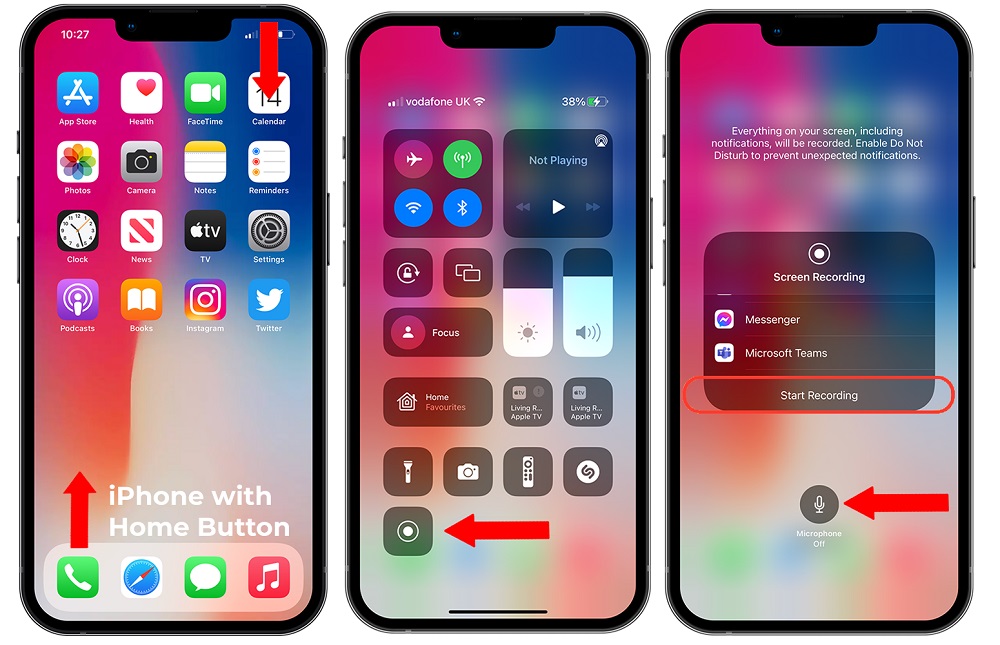
Ilustrasi: Mengambil screen record di iPhone.
JawaPos.com - Saat menggunakan smartphone dan menggulir media sosial atau melakukan beberapa pekerjaan, sering kali kita membutuhkan gambar untuk disimpan. Salah satu cara mudah yang bisa dilakukan adalah dengan melakukan screenshot atau menangkap gambar layar untuk kemudian disimpan di memori smartphone kita.
Di Android, caranya gampang. Namun untuk para pengguna iPhone, caranya sedikit tricky dan memerlukan sedikit tambahan waktu untuk memahami cara kerjanya di ponsel pintar bikinan Apple itu. Berikut tips mengambil gambar layar di perangkat iPhone:
Ambil tangkapan layar dengan iPhone yang memiliki Face ID
Pertama tekan dan lepaskan dengan cepat tombol samping dan tombol volume atas secara bersamaan. Kalau sudah, gambar mini atau thumbnail tangkapan layar muncul sementara di sudut kiri bawah layar Anda.
Jika sudah, ketuk thumbnail untuk melihat tangkapan layar atau geser ke kiri untuk mengabaikannya. Jika sudah, tangkapan layar secara otomatis disimpan ke perpustakaan foto Anda di aplikasi Foto.
Untuk melihat semua tangkapan layar Anda di satu tempat, buka Foto, ketuk Album, lalu ketuk Tangkapan Layar di bawah Jenis Media.
Ambil tangkapan layar dengan iPhone yang memiliki Touch ID
Cara kedua sama. Pertama, tekan dan lepaskan dengan cepat tombol samping dan tombol Beranda secara bersamaan. Selanjutnya juga akan muncul gambar mini atau thumbnail tangkapan layar muncul sementara di sudut kiri bawah layar Anda.
Kalau sudah, ketuk thumbnail untuk melihat tangkapan layar atau geser ke kiri untuk mengabaikannya. Tangkapan layar secara otomatis disimpan ke perpustakaan foto Anda di aplikasi Foto dan untuk melihat semua tangkapan layar Anda di satu tempat, buka Foto, ketuk Album, lalu ketuk Tangkapan Layar di bawah Jenis Media.
Ambil tangkapan layar satu halaman penuh
Ketiga, Anda dapat mengambil tangkapan layar dari konten yang melebihi panjang layar iPhone Anda, seperti seluruh halaman web di Safari. Di iPhone dengan Face ID, tekan dan lepaskan dengan cepat tombol samping dan tombol volume atas secara bersamaan.
Sementara di iPhone dengan tombol Beranda, tekan dan lepaskan dengan cepat tombol samping dan tombol Beranda secara bersamaan. Kalau sudah, ketuk gambar kecil tangkapan layar di sudut kiri bawah layar.
Ketuk Halaman Penuh, ketuk Selesai, lalu ketuk Simpan ke Foto untuk menyimpan tangkapan layar di perpustakaan Foto Anda.
Ketuk Simpan PDF ke File, pilih lokasi, lalu ketuk Simpan untuk menyimpan tangkapan layar di aplikasi File.
Selain screenshot atau menangkap gambar layar, Anda dapat merekam apa yang terjadi di layar iPhone Anda. Pertama Buka Pengaturan > Pusat Kontrol, lalu ketuk tombol Sisipkan Perekaman Layardi sebelah Perekaman Layar.
Tags
Artikel Terkait
Apple Business Resmi Hadir April 2026, tapi Tap to Pay Masih Absen di Indonesia?
Kamis, 26 Maret 2026 | 22.35 WIB

Viral Restoran Praz Teguh di Depok Disatroni Pencuri, Laptop hingga iPhone Pengunjung Raib
Kamis, 5 Maret 2026 | 22.57 WIB

Bobol Plafon Kantor Gadai di Lenteng Agung, Komplotan Pencuri iPhone Akhirnya Diciduk di Bojonggede!
Kamis, 22 Januari 2026 | 03.22 WIB
Terpopuler

Kabar Gembira! Gubernur Banten Resmi Hapus Pajak Kendaraan Bermotor, Ini Syaratnya!
12 Spot Kuliner Bakso di Bandung yang Terkenal karena Tekstur Dagingnya yang Juara
10 Spot Mie Kocok di Bandung Terenak, Kuliner Khas dengan Kuah Kental dan Bumbu Tradisional
12 Restoran Seafood Terenak di Bandung, Surganya Kuliner Laut yang Tak Pernah Sepi Pengunjung
Dana Desa Terpangkas untuk Koperasi Merah Putih, Pembangunan Infrastruktur Sebagian Desa di Tulungagung Tak Sesuai Rencana
21 Rekomendasi Tempat Makan Dekat Stasiun Bandung, Kuliner Terbaik yang Cocok Saat Lagi Transit
15 Kuliner Bakso di Solo yang Selalu Jadi Incaran, dari yang Paling Legend hingga yang Kekinian
Pemkot Surabaya Buka Suara Terkait Rencana Penertiban Pasar Koblen
20 Tempat Makan Paling Recommended di Semarang, Banyak Pilihan Menu Kuliner yang Memanjakan Lidah
Lawan Arema FC Laga Terakhir Bruno Moreira? Intip Akhir Kontrak Kapten Persebaya Surabaya
- Nasional
- Haji
- Ekonomi
- Oto Dan Tekno
- Arsitektur Dan Desain
- Jawa Pos 75 Tahun
- Kabinet Merah Putih
- Features
- Jabodetabek
- Humaniora
- Islami
- Hobi & Kesenangan
- Sports
- Infrastruktur
- Zodiak
- Kepribadian
- Berita Daerah
- Entertainment
- Lifestyle
- Internasional
- Kesehatan
- Sepak Bola Indonesia
- Opini
- Surabaya Raya
- Sisi Lain
- Ternyata Hoax
- Sepak Bola Dunia
- Minggu
- Art Space
- Parenting
- Kuliner
- Karir
Download Aplikasi JawaPos.com

