
 Iklan Jitu
Atasi Kecanduan Ponsel, Berikut Cara Mengatur Screen Time di IPhone
Photo
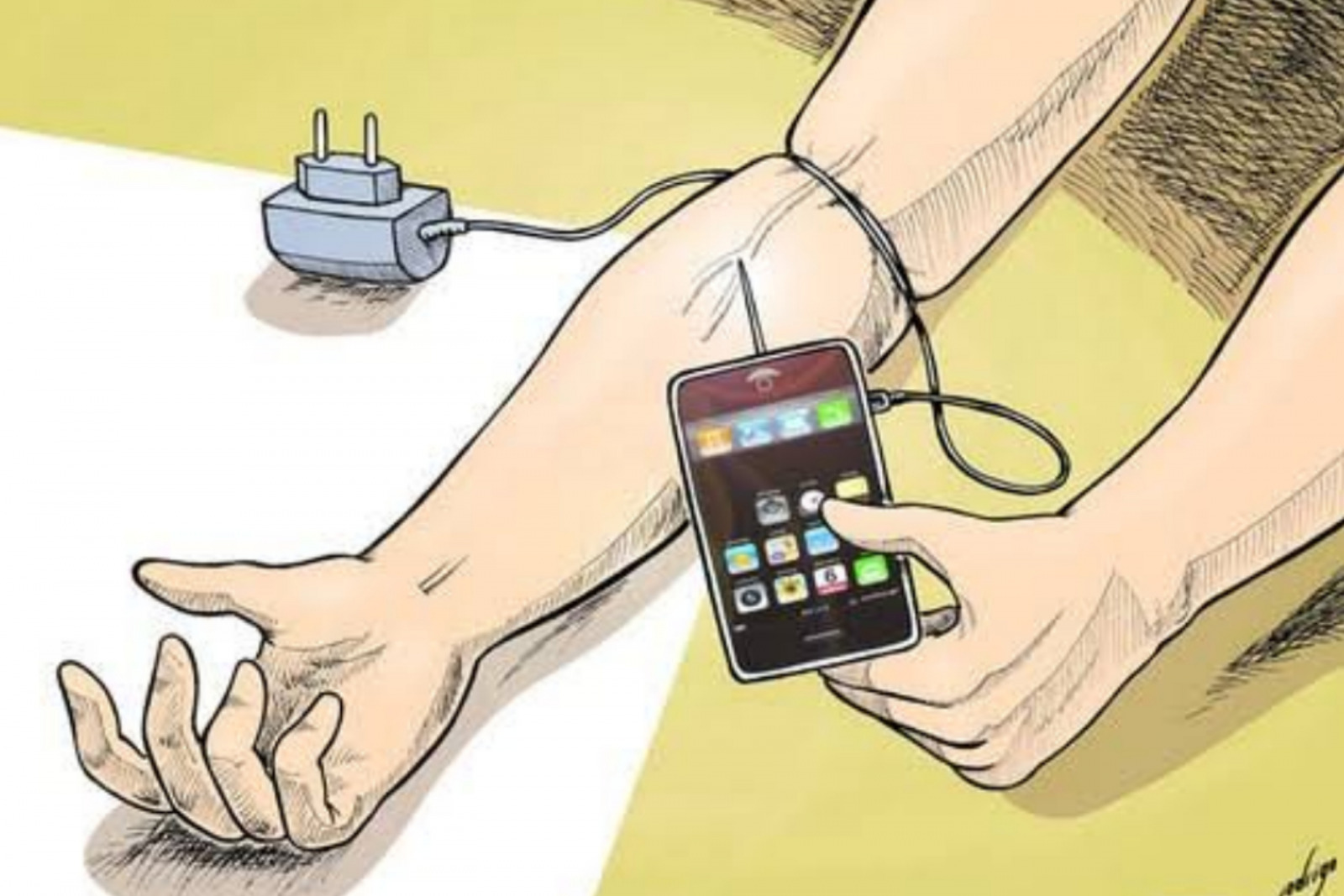
JawaPos.com - Sudah banyak laporan dan temuan yang mengungkapkan bahwa berlama-lama dengan perangkat smartphone memberikan dampak buruk bagi penggunanya. Mulai dari kesehatan secara fisik sampai mental. Candu akan smartphone memang sulit dihentikan.
Hal tersebut lantaran smartphone kini memang sudah sangat lekat dengan kehidupan sehari-hari kita. Tanpa smarphone satu hari saja, rasanya dunia telah meninggalkan kita.
Buat yang sudah kecanduan parah, terlebih mereka yang ketagihan dan sulit berhenti mengakses media sosial (medsos) rasa takut tersebut dikenal sebagai Fear of Missing Out atau FoMO. Sudah digolongkan sebagai penyakit mental oleh beberapa ahli, FoMO membuat seseorang merasa takut kehilangan sesuatu dan memikirkannya secara berlebihan saat satu waktu saja dia tidak mengakses medsos.
Meski sulit, menekan kecanduan gawai dan aplikasinya bukan tidak mungkin dilakukan. Salah satu cara yang bisa dilakukan adalah dengan membatasi screen time atau interaksi kita dengan layar smartphone dan kembali membuat hidup kita menjadi seimbang.
Buat pengguna iPhone yang ingin melakukan "diet smartphone", untungnya ada cara mudah untuk memantau dan menurunkan penggunaan smartphone kita. Apple merilis iOS 15 beberapa waktu lalu dengan menambahkan fitur bermanfaat bernama Screen Time.
Dilansir dari BollyInside, Senin (7/3), pengaturan Screen Time tersembunyi di menu Setting atau Pengaturan iPhone pengguna. Fitur Screen Time ini bisa melacak seberapa banyak waktu yang dihabiskan pengguna di depan layar iPhone mereka, terutama di aplikasi tertentu.
Screen Time juga mencatat berapa kali pengguna mengangkat ponsel mereka tiap harinya. Bagaimana cara membatasi penggunaan iPhone lewat menu Screen Time?
Caranya mudah, pertama kamu bisa masuk ke menu Setting kemudian scroll ke bawah dan masuk Screen Time. Kemudian, pilih Turn On Screen Time (Aktifkan Screen Time) diikuti dengan Continue (Lanjutkan).
Setelahnya, pengguna akan ditanya apakah mengkonfirmasi, apakah iPhone tersebut milik sendiri atau iPhone yang digunakan anak. Kalau sudah, Screen Time pun aktif dan akan mulai memantau penggunaan iPhone kamu.
Jika pengguna ingin mengatur kode kunci untuk pengaturan Screen Time, pengguna bisa kembali ke Setting > Screen Time, scroll ke bawah dan ketuk Use Screen Time Passcode..Selanjutnya, atur empat karakter untuk kode kunci.
Pengguna bisa memasukkan kode tersebut untuk mengatur waktu pembatasan yang dipilih. Jika pengguna ingin melihat data Screen Time, buka Screen Time pada menu Setting dan ketuk See All Activity untuk membuka keseluruhan laporan status Screen Time iPhone kamu.
Menariknya lagi, fitur ini juga bisa membantu melihat keseluruhan waktu yang dihabiskan di ponsel dibandingkan rata-rata. Dengan menggulir layar ke bawah, pengguna bisa melihat berapa kali mereka mengangkat iPhone dan berapa banyak notifikasi yang diterima iPhone mereka.
Tags
Artikel Terkait
Apple Business Resmi Hadir April 2026, tapi Tap to Pay Masih Absen di Indonesia?
Kamis, 26 Maret 2026 | 22.35 WIB

Viral Restoran Praz Teguh di Depok Disatroni Pencuri, Laptop hingga iPhone Pengunjung Raib
Kamis, 5 Maret 2026 | 22.57 WIB

Bobol Plafon Kantor Gadai di Lenteng Agung, Komplotan Pencuri iPhone Akhirnya Diciduk di Bojonggede!
Kamis, 22 Januari 2026 | 03.22 WIB
Terpopuler
Dana Desa Terpangkas untuk Koperasi Merah Putih, Pembangunan Infrastruktur Sebagian Desa di Tulungagung Tak Sesuai Rencana
50 Unit Mobil Koperasi Desa Merah Putih Tiba di Wonogiri, Dandim 0728/Wonogiri: Saran Saya Tidak Usah Digunakan Dulu Mobilnya
12 Spot Kuliner Bakso di Bandung yang Terkenal karena Tekstur Dagingnya yang Juara
15 Rekomendasi Restoran Terbaik Dekat Tugu Muda Semarang: Surganya Kuliner yang Wajib Dicoba Pelancong dan Wisatawan!
18 Rekomendasi Sarapan Pagi di Bandung Paling Sedap, Sederet Kuliner Mantap yang Wajid Disantap
Kabar Gembira! Gubernur Banten Resmi Hapus Pajak Kendaraan Bermotor, Ini Syaratnya!
10 Spot Mie Kocok di Bandung Terenak, Kuliner Khas dengan Kuah Kental dan Bumbu Tradisional
12 Restoran Seafood Terenak di Bandung, Surganya Kuliner Laut yang Tak Pernah Sepi Pengunjung
15 Kuliner Bakso di Solo yang Selalu Jadi Incaran, dari yang Paling Legend hingga yang Kekinian
Jadwal Thomas Cup 2026 Indonesia vs Aljazair, Siaran Langsung, dan Live Streaming: Laga Perdana Wajib Menang!
- Nasional
- Haji
- Ekonomi
- Oto Dan Tekno
- Arsitektur Dan Desain
- Jawa Pos 75 Tahun
- Kabinet Merah Putih
- Features
- Jabodetabek
- Humaniora
- Islami
- Hobi & Kesenangan
- Sports
- Infrastruktur
- Zodiak
- Kepribadian
- Berita Daerah
- Entertainment
- Lifestyle
- Internasional
- Kesehatan
- Sepak Bola Indonesia
- Opini
- Surabaya Raya
- Sisi Lain
- Ternyata Hoax
- Sepak Bola Dunia
- Minggu
- Art Space
- Parenting
- Kuliner
- Karir
Download Aplikasi JawaPos.com

