JawaPos.com - Kemampuan menjalankan aplikasi Android di PC Windows bukanlah hal baru. Sejak Bluestacks keluar pada tahun 2011 lalu, ada banyak cara untuk menjalankan aplikasi dan game Android di perangkat desktop.
Namun, butuh waktu hampir satu dekade untuk mendapatkan kemampuan bawaan untuk menjalankan aplikasi Android di Windows. Tepatnya, fitur tersebut ternyata menjadi salah satu sorotan utama Windows 11.
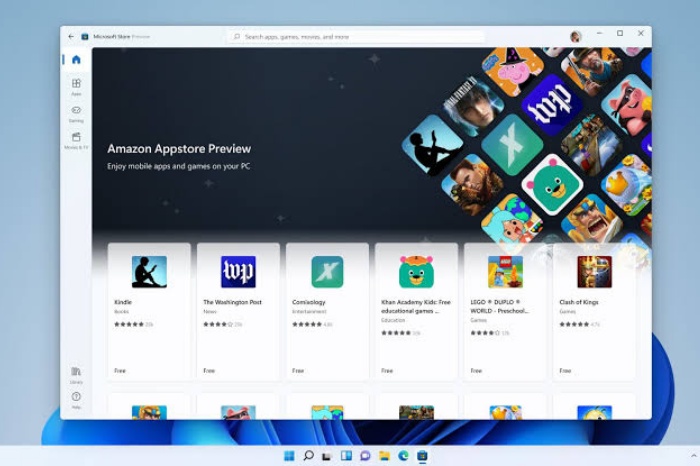
Lewat sistem operasi atau OS ini, Microsoft memperkenalkan kemampuan untuk menjalankan aplikasi Android secara native di Windows, mengintegrasikannya sepenuhnya di bilah tugas, dan menggunakan fitur multitasking. Namun, Anda terbatas pada Amazon Appstore.
Namun jangan salah. Amazon Appstore memiliki sekitar 480 ribu aplikasi Android yang tersedia. Jadi, Anda tidak hanya memiliki beberapa opsi aplikasi di Windows 11.
Cara Memasang Aplikasi Android di Windows 11
Benar-benar tidak perlu melalui banyak kerepotan untuk menjalankan aplikasi Android di Windows. Langkah-langkahnya sangat mudah. Pertama, aktifkan virtualisasi (jika belum diaktifkan).
Langkah pertama untuk menginstal aplikasi Android di Windows 11 adalah mengaktifkan virtualisasi. Untuk melakukannya, Anda harus masuk ke bilah pencarian yang ada di sebelah menu Start dan ketik 'Turn windows features on or off.' Akan ada hasil dari Control Panel, yang harus Anda buka.
Dari sana, cari 'Virtual Machine Platform' dan pastikan sudah dicentang. Ingatlah untuk mengeklik 'Ok.' Jika tidak, perubahan tidak akan dikonfirmasi. Untuk menerapkan perubahan, mulai ulang PC Windows Anda.
Instal Amazon Appstore
Seperti disebutkan di atas, satu-satunya cara untuk menginstal aplikasi Android secara native di Windows 11 adalah melalui Amazon Appstore. Anda dapat menemukannya di toko Microsoft (atau klik di sini ). Setelah ditemukan, klik 'Install' dan kemudian 'Download' dari pop-up.
Anda mungkin melihat beberapa petunjuk yang memberi tahu Anda bahwa beberapa perubahan akan dilakukan pada sistem. Klik 'Ya' untuk mengonfirmasi dan menunggu Amazon Appstore mengunduh dan menginstal.
Setelah Amazon Appstore selesai dipasang, buka. Instalasi akan secara otomatis datang dengan Subsistem Windows untuk Android. Jadi, ketika Anda membuka aplikasi, itu akan meminta beberapa izin. Pilih izin mana yang ingin Anda berikan dan biarkan Appstore terbuka.
Masuk ke akun Amazon Anda
Anda memerlukan akun Amazon untuk menjalankan aplikasi Android di Windows 11. Jika Anda belum memilikinya, Anda dapat membuatnya di sini. Atau, Anda dapat membuat akun melalui aplikasi. Dan jika Anda memilikinya, cukup klik 'Masuk' dan masukkan detail Anda.
Dilansir dari TechAdvisor, selanjutnya tinggal mencari aplikasi apa saja dan unduh. Sekarang Anda berada di Amazon Appstore, yang tersisa untuk Anda lakukan hanyalah mencari aplikasi Android dan mengunduhnya. Anda harus dapat 'Buka' aplikasi yang diunduh langsung dari Appstore. Dan seperti aplikasi lainnya di Windows 11, Anda dapat mencarinya melalui bilah pencarian Windows.
Tingkatkan Kinerja Aplikasi Android di Windows 11
Ada beberapa hal yang dapat Anda lakukan untuk membuat aplikasi Android berjalan lebih baik di Windows 11. Pertama, cari 'Subsistem Windows untuk Android' di bilah Pencarian Windows dan luncurkan aplikasi pengaturan.
Anda akan menemukan banyak pilihan di sana. Tapi satu yang harus Anda fokuskan adalah 'Sumber daya subsistem.' Pilih 'Continous', yang akan mengaktifkan aplikasi Android untuk memulai dengan lancar.
Kedua, buka opsi 'Kompatibilitas' di sebelah kiri aplikasi pengaturan. Di sini, Anda akan menemukan semua game dan aplikasi Android yang saat ini terpasang di sistem Anda. Pada masing-masing, Anda dapat men-tweak pengaturan yang berbeda untuk membuat aplikasi Android berjalan lebih baik di Windows 11 Anda untuk selanjutnya tinggal dipakai seperti biasa.

 Iklan Jitu