

Cara Mudah Pindahkan Semua Data dari HP Lama ke Samsung Galaxy S26, Begini Panduan Lengkapnya
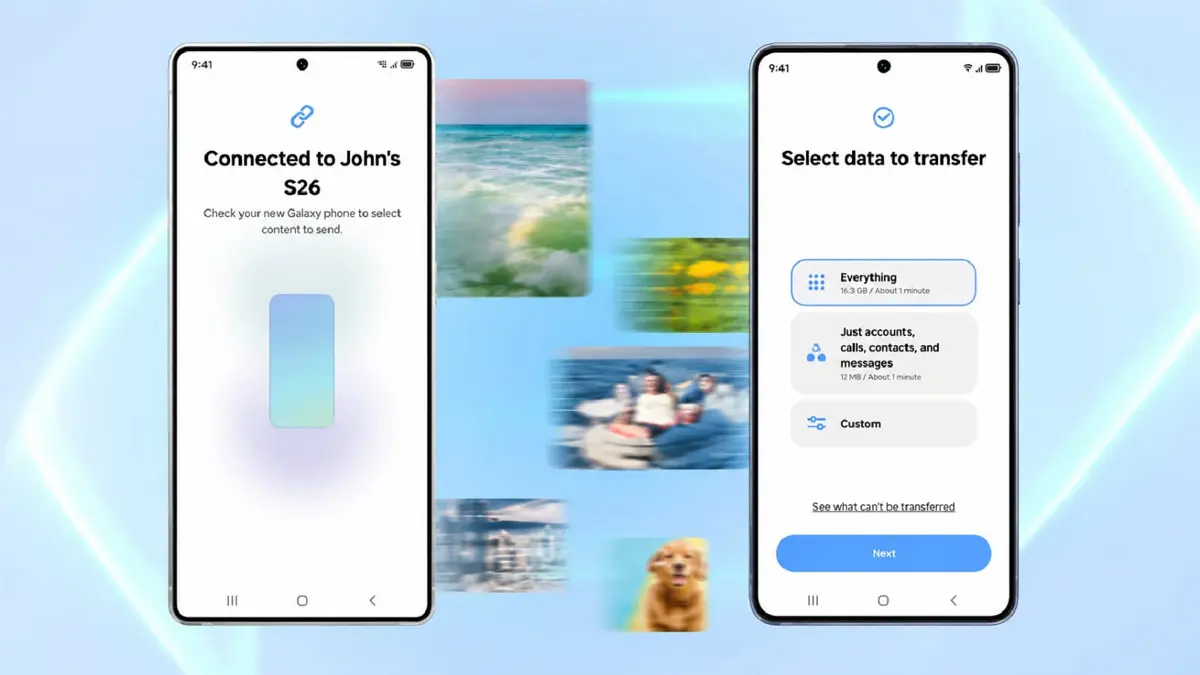
Melalui Smart Switch, pengguna dapat memindahkan berbagai jenis data seperti kontak, foto, video, pesan, kalender, dokumen, hingga sebagian pengaturan perangkat. Samsung juga menyediakan opsi transfer melalui koneksi nirkabel (wireless), kabel USB, maupun cadangan dari komputer atau media penyimpanan eksternal/(Dok. Samsung)
JawaPos.com – Beralih ke smartphone baru kini semakin mudah berkat fitur Samsung Smart Switch. Bagi pengguna yang baru membeli Samsung Galaxy S26 Series, aplikasi resmi dari Samsung ini memungkinkan proses transfer data dari HP lama berlangsung dengan cepat tanpa perlu memindahkan file satu per satu.
Melalui Smart Switch, pengguna dapat memindahkan berbagai jenis data, mulai dari kontak, foto, video, pesan, riwayat panggilan, kalender, dokumen, hingga sebagian aplikasi dan pengaturan perangkat. Prosesnya juga mendukung perpindahan data dari sesama Android maupun dari iPhone.
Berikut panduan lengkapnya:
Cara pindah data ke Samsung Galaxy S26 Series menggunakan Samsung Smart Switch!
-
Pastikan baterai kedua perangkat mencukupi, lalu perbarui sistem operasi dan aplikasi Smart Switch ke versi terbaru.
Nyalakan Galaxy S26 dan buka aplikasi Smart Switch (umumnya sudah terpasang secara bawaan).
Di Galaxy S26, pilih Receive data, kemudian pilih jenis perangkat lama, yaitu Galaxy/Android.
Di ponsel lama, buka Smart Switch lalu pilih Send data.
Sambungkan kedua perangkat melalui Wi-Fi atau kabel USB.
Pilih data yang ingin dipindahkan, misalnya kontak, foto, video, aplikasi, dokumen, hingga pengaturan.
Tekan Transfer dan tunggu hingga proses selesai.
Setelah selesai, periksa kembali apakah seluruh data penting sudah berpindah ke Galaxy S26.
Cara transfer data dari iPhone ke Galaxy S26
Samsung juga mendukung perpindahan data dari iPhone ke Galaxy S26. Langkahnya sebagai berikut:
-
Buka Smart Switch di Galaxy S26.
Sambungkan kedua perangkat menggunakan kabel USB atau pilih metode nirkabel sesuai petunjuk.
Masuk menggunakan Apple ID apabila diperlukan agar data dari iCloud dapat dipindahkan.
Pilih data yang ingin dipindahkan, seperti kontak, foto, kalender, hingga dokumen.
Mulai proses transfer dan tunggu hingga selesai.
Tips agar proses transfer lebih cepat
Agar proses berjalan lancar, Samsung menyarankan beberapa hal berikut:
-
Isi daya kedua perangkat minimal 20 persen sebelum memulai transfer.
Gunakan kabel USB apabila membawa data dalam jumlah sangat besar karena umumnya lebih cepat dibandingkan koneksi nirkabel.
Tutup aplikasi lain selama proses berlangsung agar transfer tidak terganggu.
Jangan mematikan atau menjauhkan kedua perangkat hingga proses selesai.
Cara mengatasi transfer data yang gagal atau macet
Tags
Jangan sampai ketinggalan berita hari ini!
Jadilah yang pertama tahu. Gabung channel kami sekarang!
Artikel Terkait
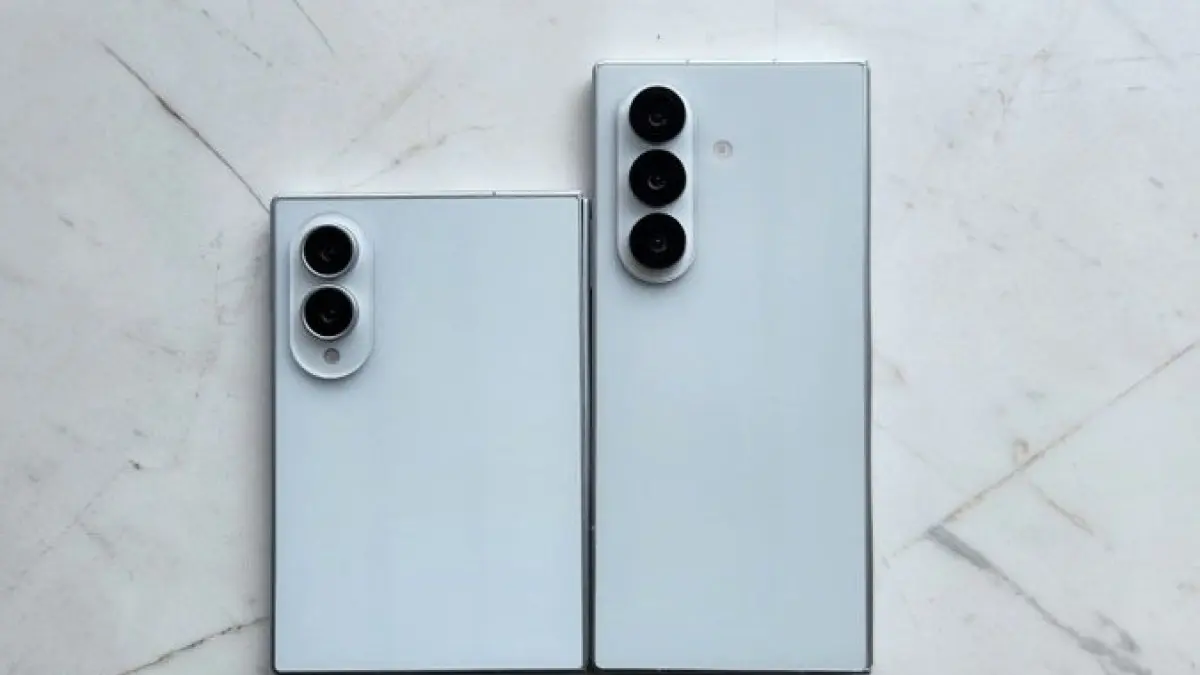
Samsung Galaxy Z Fold8 Dikabarkan Bawa Lonjakan Daya Tahan Baterai, Bocoran Ungkap Peningkatan hingga 20 Persen
Jumat, 17 Juli 2026 | 13.34 WIB
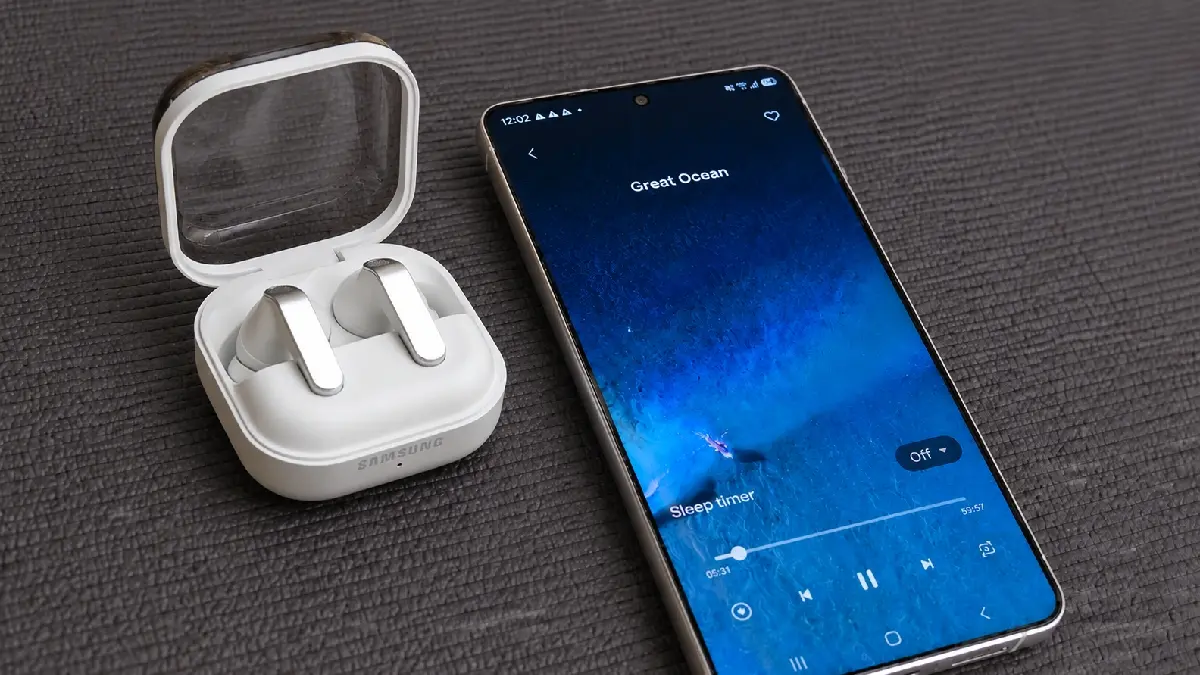
Samsung Bawa ANC Adaptif dan Audio Hi-Fi ke Galaxy Buds4 Series
Kamis, 4 Juni 2026 | 20.20 WIB
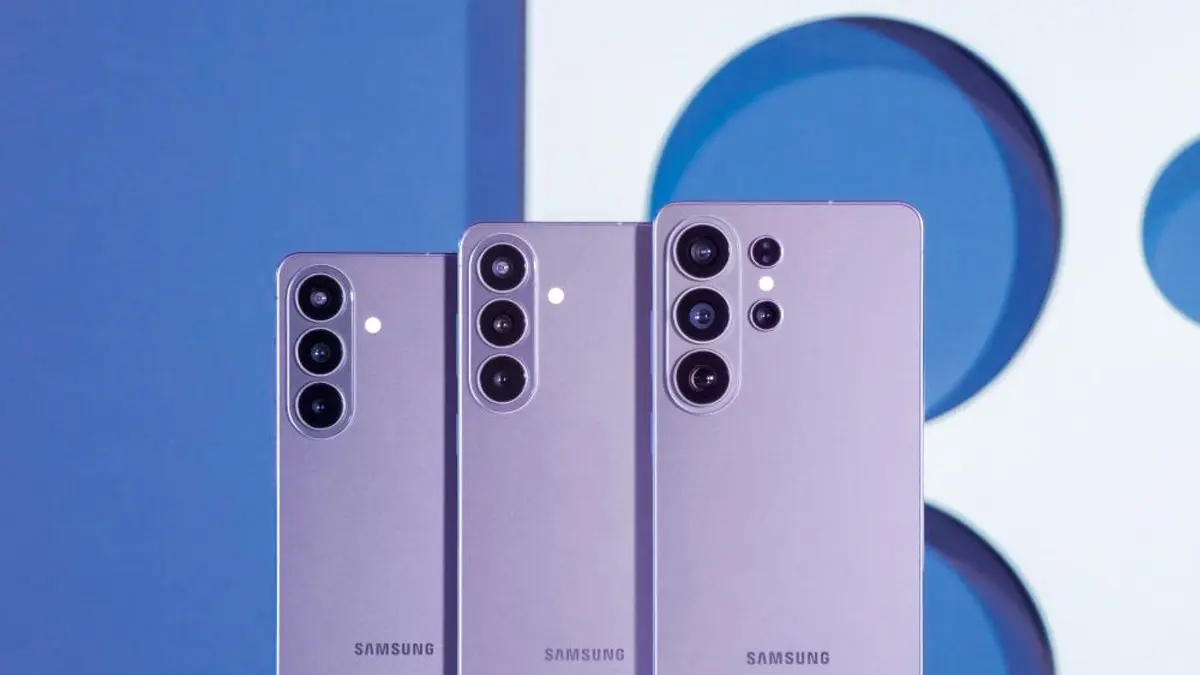
Samsung Hadirkan Kemampuan Komunikasi Satelit untuk Smartphone Galaxy di Seluruh Dunia
Minggu, 31 Mei 2026 | 23.15 WIB
Terpopuler

Trisha JKT48 Ingin “Ayo Senyumlah” Jadi Energi Positif di Tengah Situasi Sulit
Prediksi Skor Fiorentina vs Napoli: Peluang I Partenopei Petik 3 Poin di Stadion Artemio Franchi
Ultah Ariel NOAH ke-45 Dirayakan Bareng Wulan Guritno, Ada Pelukan hingga Candaan Duda-Janda
Weton Satrio Wibowo: 5 Weton Pembawa Rezeki, Karisma, dan Kehormatan Menurut Primbon Jawa
Prediksi Skor Getafe vs Malaga di Liga Spanyol: Azulones Libas Perlawanan Tim Tamu
Prediksi Skor Lyon vs Rennes di Liga Prancis: Les Gones Garansi 3 Poin di Parc Olympique Lyonnais
Prediksi Skor Deportivo La Coruna vs Real Betis di Liga Spanyol: Los Verdiblancos Menang Lagi
Prediksi Skor Schalke 04 vs Elversberg di Liga Jerman: Duel Tim Papan Tengah Rawan Imbang
Prediksi Skor PSM vs Persita di Super League: Pendekar Cisadane Curi 3 Poin di B.J. Habibie
Prediksi Skor Villarreal vs Levante di Liga Spanyol: Kapal Selam Kuning Libas Tim Tamu
Jawa PosTelah diverifikasi oleh Dewan PersSertifikat Nomor 1055/DP-Verifikasi/K/XII/2022
- Awarding
- Nasional
- Surabaya Raya
- Sepak Bola Indonesia
- Sepak Bola Dunia
- Ekonomi
- Oto Dan Tekno
- Arsitektur Dan Desain
- Kabinet Merah Putih
- Features
- Jabodetabek
- Humaniora
- Hobi & Kesenangan
- Sports
- Infrastruktur
- Zodiak
- Kepribadian
- Berita Daerah
- Entertainment
- Lifestyle
- Internasional
- Kesehatan
- Opini
- Sisi Lain
- Ternyata Hoax
- Minggu
- Art Space
- Parenting
- Kuliner
- Karir
Download Aplikasi JawaPos.com