
 Iklan Jitu
Isi Liburan, Simak Cara Buat Komik Sederhana dengan Aplikasi Google
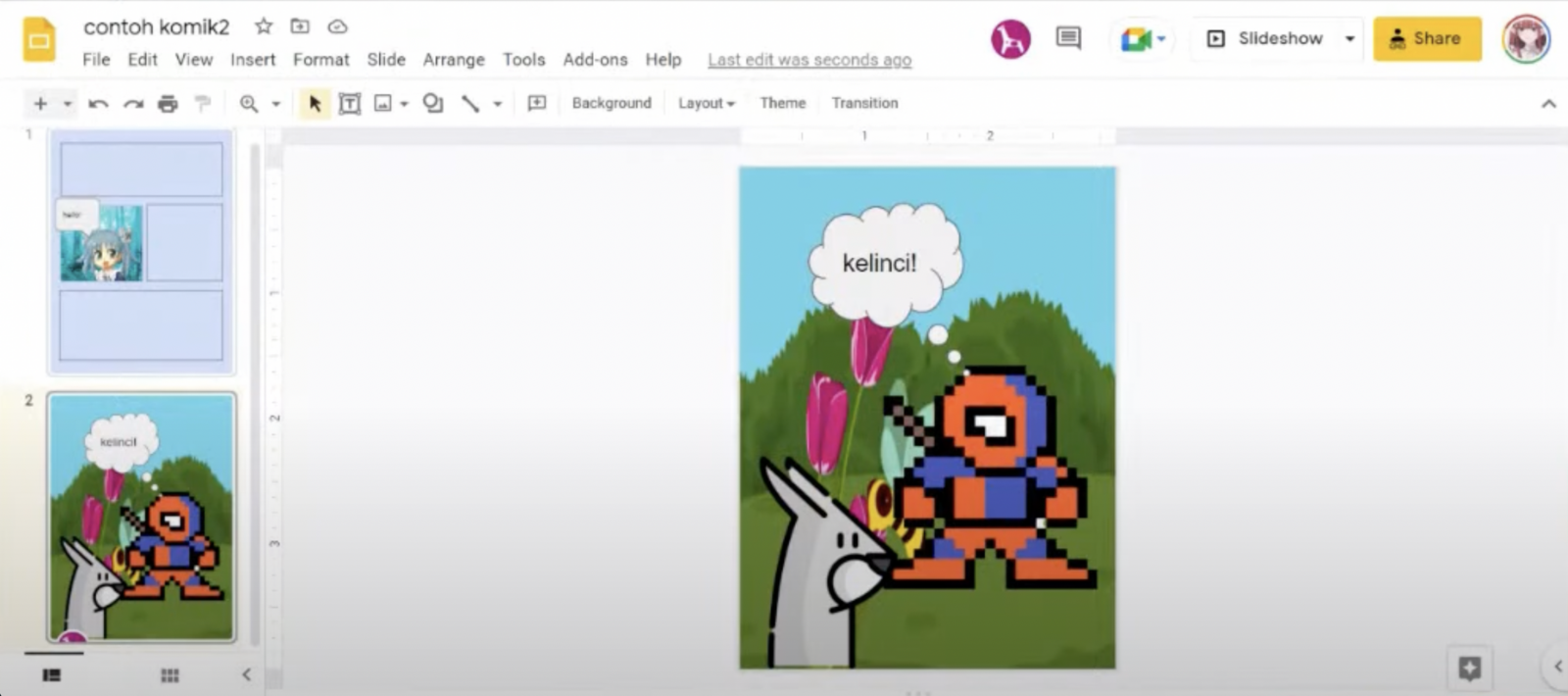
google slide
JawaPos.com - Libur sekolah akhir tahun telah tiba. Bagi kalian yang ingin mengisi waktu luang dengan mengasah kreativitas, banyak cara bisa dilakukan. Termasuk membuat komik sederhana.
Nggak perlu alat atau tools yang canggih, mahal atau kompleks, kamu bisa membuat komik hanya bermodal beberapa aplikasi dari Google. Pertama log in ke akun Gmail kemudian masuk ke Google Drive untuk membuat dokumen Google Slide.
Kalau sudah, buka dokumen Google Slide, ubah tampilan dan ukuran page slide dari tampilan landscape menjadi portrait dengan cara masuk ke pilihan ‘File’ kemudian ‘Page setup’. Lalu ganti pilihan ‘Widescreen’ menjadi ‘Custom’ dan sesuaikan ukuran menjadi 3 x 4 Inches kemudian klik tombol ‘Apply’.
Setelah mendapati tampilan slide menjadi portrait, ini saatnya untuk membuat dan mengatur kotak-kotak komik kedalam slide dengan klik pilihan ‘Shape’ pada toolbar dan pilih bentuk kotak. Kalian bisa mengatur besar dan posisi kotak sesuai kreativitas. Jangan lupa untuk membuat background warna kotak menjadi transparan dengan klik ‘Fill color’ pada toolbar kemudian klik pilihan ‘Transparent’.
Kita bisa mulai memasukkan background gambar untuk masing-masing kotak. Gambar background bisa dicari dari tombol ‘Explore’ yang bisa ditemukan di kanan bawah tampilan Google Slide. Ketik kata kunci untuk mencari gambar yang diinginkan pada kolom ‘Search’ dan pilih bagian ‘IMAGES’ untuk menemukan gambar yang cocok.
Setelah memilih gambar, kita bisa memasukan gambar tersebut ke dalam slide dengan mengklik tombol tambah (+) yang ada pada gambar terpilih. Setelah gambar sudah masuk ke slide kita harus menyesuaikan ukuran gambar agar muat di dalam kotak.
Setelah disesuaikan dengan besaran kotak, klik kanan pada mouse pad perangkat yang kita gunakan kemudian pilih ‘Order’ dan ‘Sent to back’. Hal ini dilakukan agar gambar background yang dipilih pas dengan kotaknya.
Ini saatnya untuk memasukkan gambar karakter komik (Sprite) ke dalam kotak. Untuk Sprite kita bisa mencari gambar dengan cara yang sama ketika mencari gambar untuk background. Namun, pastikan bahwa Sprite yang dicari memiliki background transparan.
Kita bisa menambahkan speech bubble, dengan mengklik kembali ‘Shape’ pada toolbar dan memilih bagian ‘Callouts’ untuk memilih berbagai model speech bubble yang diinginkan. Setelah dipilih dan diatur posisi dan ukurannya, kita bisa mulai memasukan text yang diinginkan ke dalam speech bubble.
Ulangi tahapan-tahapan di atas untuk kotak-kotak komik lainnya. Kalian pun bisa menambahkan slide lain agar halaman komik lebih banyak dengan klik tanda tambah (+) di sebelah paling kiri pada toolbar.
Tags
Artikel Terkait
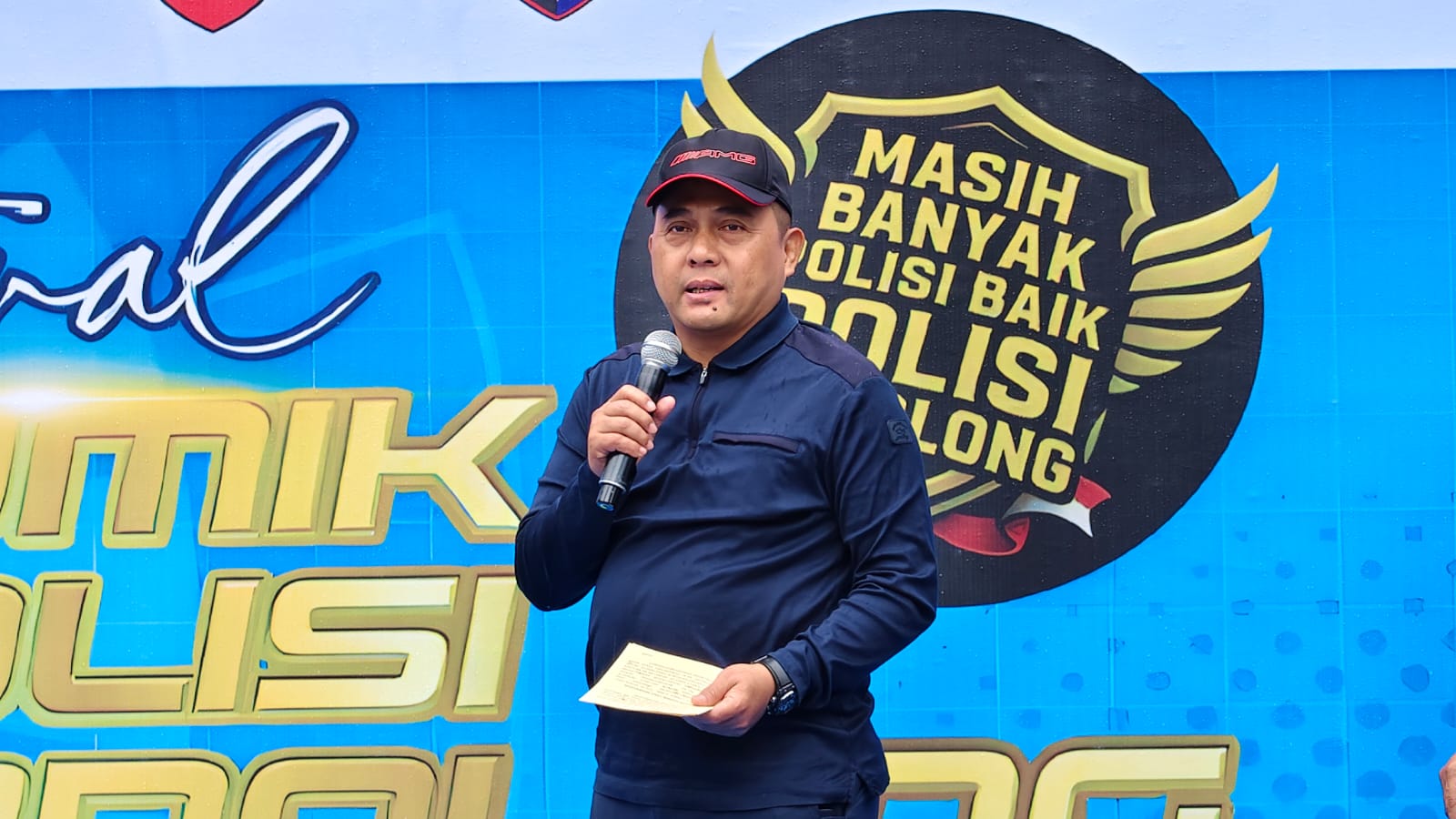
Serap Aspirasi Masyarakat, Baharkam Polri Selenggarakan Festival Komik Polisi Penolong
Minggu, 18 Januari 2026 | 23.00 WIB
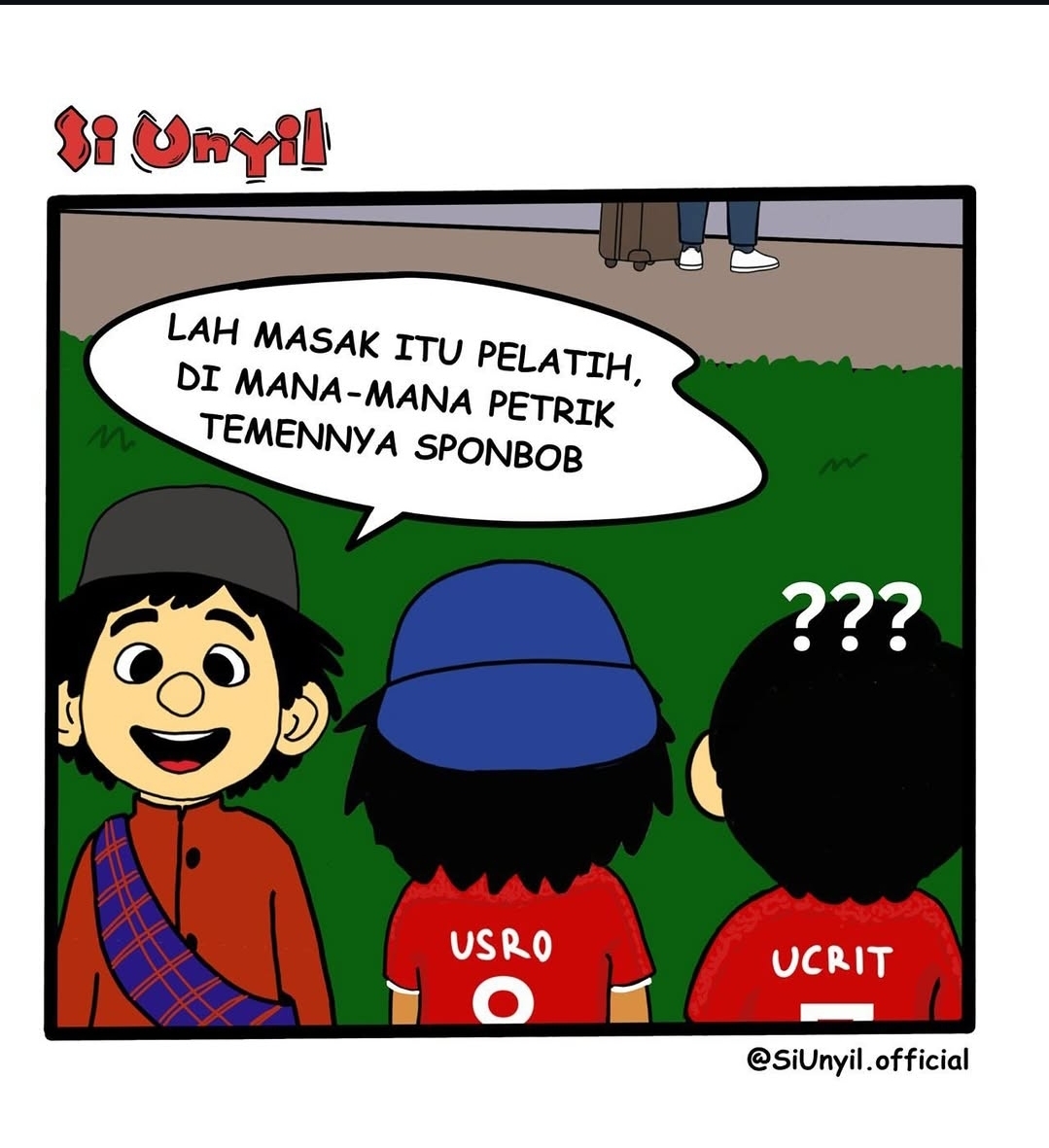
Viral Boneka Si Unyil Jadi Komik 3D, Lakukan Kritik Sosial Salah Satunya Soal Patrick Kluivert
Minggu, 16 November 2025 | 16.45 WIB
Terpopuler
50 Unit Mobil Koperasi Desa Merah Putih Tiba di Wonogiri, Dandim 0728/Wonogiri: Saran Saya Tidak Usah Digunakan Dulu Mobilnya
7 Tahun Tak Terkalahkan! Bernardo Tavares Wajib Jaga Harga Diri Persebaya Surabaya di Derbi Jawa Timur Lawan Arema FC
15 Rekomendasi Restoran Terbaik Dekat Tugu Muda Semarang: Surganya Kuliner yang Wajib Dicoba Pelancong dan Wisatawan!
14 Rekomendasi Kuliner Depok untuk Keluarga, Tempat Makan Nyaman dengan Menu Beragam
Jadwal Lengkap MotoGP Spanyol 2026! Misi Berat Veda Ega Pratama dan Mario Aji dari Barisan Belakang di Jerez
Pesan Haru dari Ernando Ari! Dukungan Diam-Diam Bikin Milos Raickovic Bangkit di Persebaya Surabaya
Terdepak dari Puncak Klasemen Liga Inggris, Bayang-bayang Kegagalan Juara di Akhir Musim kembali Menghantui Arsenal
18 Rekomendasi Sarapan Pagi di Bandung Paling Sedap, Sederet Kuliner Mantap yang Wajid Disantap
Profil Agnes Aditya Rahajeng, Pemenang Puteri Indonesia 2026
Kabar Gembira! Gubernur Banten Resmi Hapus Pajak Kendaraan Bermotor, Ini Syaratnya!
- Nasional
- Haji
- Ekonomi
- Oto Dan Tekno
- Arsitektur Dan Desain
- Jawa Pos 75 Tahun
- Kabinet Merah Putih
- Features
- Jabodetabek
- Humaniora
- Islami
- Hobi & Kesenangan
- Sports
- Infrastruktur
- Zodiak
- Kepribadian
- Berita Daerah
- Entertainment
- Lifestyle
- Internasional
- Kesehatan
- Sepak Bola Indonesia
- Opini
- Surabaya Raya
- Sisi Lain
- Ternyata Hoax
- Sepak Bola Dunia
- Minggu
- Art Space
- Parenting
- Kuliner
- Karir
Download Aplikasi JawaPos.com

