

Cara Screenshot di Laptop Tanpa Ribet, Bisa Anda Kuasai dengan Cepat dan Efektif untuk Hasil Maksimal

Ilustrasi perangkat laptop. (Pixabay)
JawaPos.com - Screenshot atau tangkapan layar adalah fitur yang sering dimanfaatkan oleh pengguna laptop untuk berbagai keperluan, mulai dari pekerjaan hingga aktivitas pribadi. Fitur yang sering disingkat ‘SS’ memungkinkan kita untuk dengan mudah menangkap apa yang tampil di layar perangkat, baik berupa teks, gambar, atau video.
Menurut penjelasan dari TechSmith, screenshot adalah hasil gambar atau rekaman yang diambil dari layar perangkat digital, seperti laptop atau smartphone.
Biasanya, fitur ini digunakan untuk menyimpan atau berbagi informasi yang ada di layar tanpa harus melakukan pengeditan yang rumit atau mengambil foto fisik. Dilansir dari webwise.ie, fitur screenshot memudahkan kita untuk langsung menyimpan tampilan layar, baik itu berupa teks, gambar, maupun video.
Ini tentu lebih praktis dibandingkan harus menyalin informasi atau mengetik ulang apa yang ada di layar. Dengan menggunakan screenshot, informasi dapat dengan cepat dibagikan melalui berbagai saluran komunikasi.
Pada laptop desktop, fitur screenshot sudah tersedia langsung di dalam sistem operasi, jadi kita tidak perlu menginstal aplikasi tambahan. Selain itu, tersedia juga aplikasi pihak ketiga, baik yang gratis maupun berbayar, yang menawarkan lebih banyak pilihan dan kemudahan dalam mengambil tangkapan layar dengan fitur-fitur khusus.
Walaupun sudah menjadi fitur umum, masih banyak orang yang merasa kesulitan dalam menggunakannya, apalagi di perangkat laptop. Bagi sebagian orang, melakukan screenshot di laptop dirasa lebih rumit daripada di smartphone, meskipun sebenarnya kedua perangkat memiliki kemudahan yang sama.
Tidak perlu khawatir karena prosesnya tidaklah sulit. Terdapat banyak cara yang dapat dipilih. Tinggal berlatih sedikit, siapa saja bisa menguasainya dalam waktu singkat.
Dalam artikel ini, kami akan menjelaskan berbagai cara mudah untuk mengambil screenshot di laptop, yang hanya memerlukan waktu kurang dari lima menit. Berikut adalah cara-cara untuk mengambil screenshot di laptop dan komputer, baik menggunakan tombol sederhana maupun aplikasi tambahan:
1. Tombol PrintScreen (Prt Sc)
Dengan menekan tombol "Prt Sc" di keyboard, Anda bisa menangkap seluruh layar. Setelah itu, buka aplikasi seperti Paint, lalu paste gambar tersebut (Ctrl + V) dan simpan dalam format yang diinginkan.
2. Windows + Prt Sc
Kombinasi tombol ini akan langsung menyimpan screenshot di folder "Screenshots" tanpa harus membuka aplikasi lain. Setelah menekan kedua tombol tersebut, Anda akan melihat layar berkedip sebentar.
3. Windows + G (Game Bar)
Metode ini juga memanfaatkan fitur bawaan Windows, khususnya untuk pengguna yang ingin screenshot sambil bermain game. Setelah menekan tombol ini, Game Bar akan muncul, dan Anda bisa memilih ikon kamera untuk mengambil screenshot.
4. Alt + Prt Sc
Tags
Artikel Terkait

Apple Luncurkan MacBook Neo, Laptop Baru dengan Chip A18 Pro dan Baterai Tahan 16 Jam
05 Maret 2026, 23.20 WIB

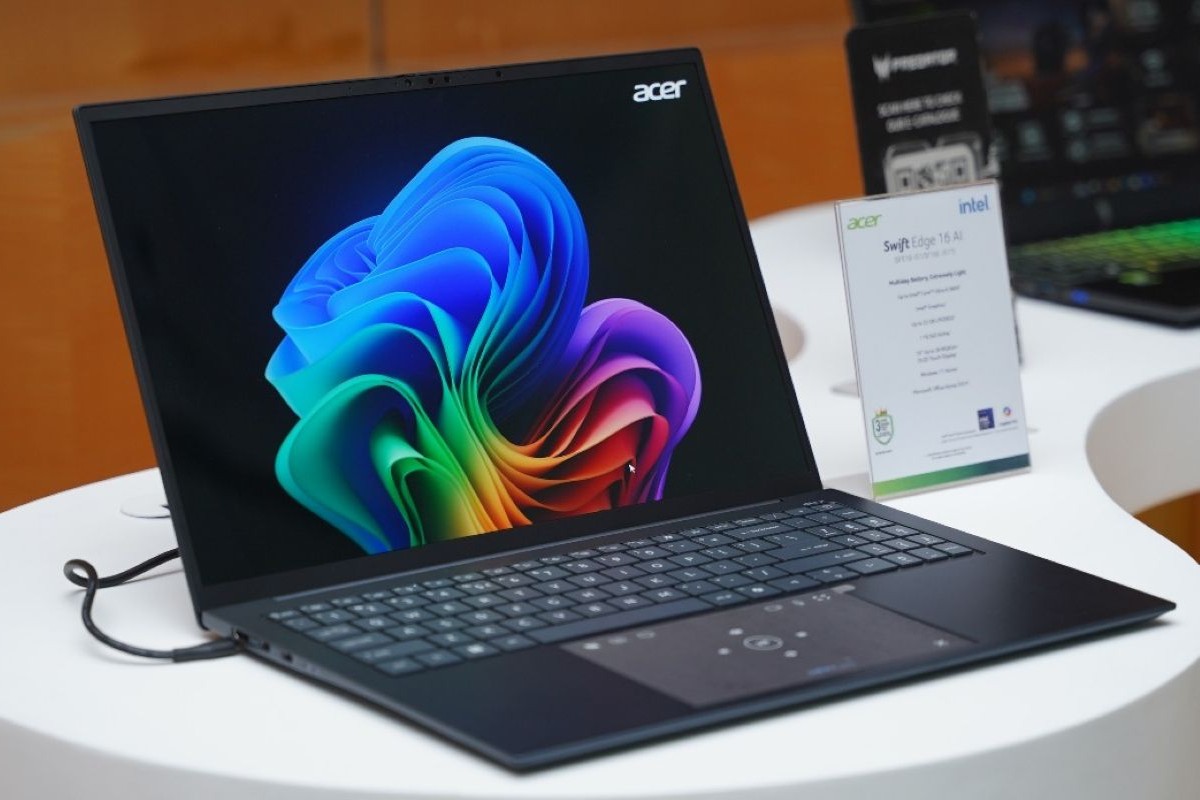
Acer Rilis Smart Ring, Koper rPET, dan Laptop AI Terbaru, Ini Keunggulan Teknologinya
02 Maret 2026, 12.31 WIB
Terpopuler
- Nasional
- Kabinet Merah Putih
- Hijrah Ramadan
- Surabaya Raya
- Sepak Bola Indonesia
- Entertainment
- Berita Daerah
- Lifestyle
- Ekonomi
- Sports
- Internasional
- Jabodetabek
- Oto Dan Tekno
- Features
- Kesehatan
- Hobi & Kesenangan
- Opini
- Sisi Lain
- Ternyata Hoax
- Humaniora
- Sepak Bola Dunia
- Art Space
- Minggu
- Wisata Dan Kuliner
- Arsitektur Dan Desain
- Ibu Kota Baru
- Infrastruktur
- Zodiak
- Kepribadian
- Islami
- Parenting
- Kuliner
- Jawa Pos 75 Tahun
- Photo
- Hello Campus
Download Aplikasi JawaPos.com

