

Cara Mudah Mengunci Aplikasi di HP Samsung, Gunakan Fitur Bawaan Secure Folder dan App Lock
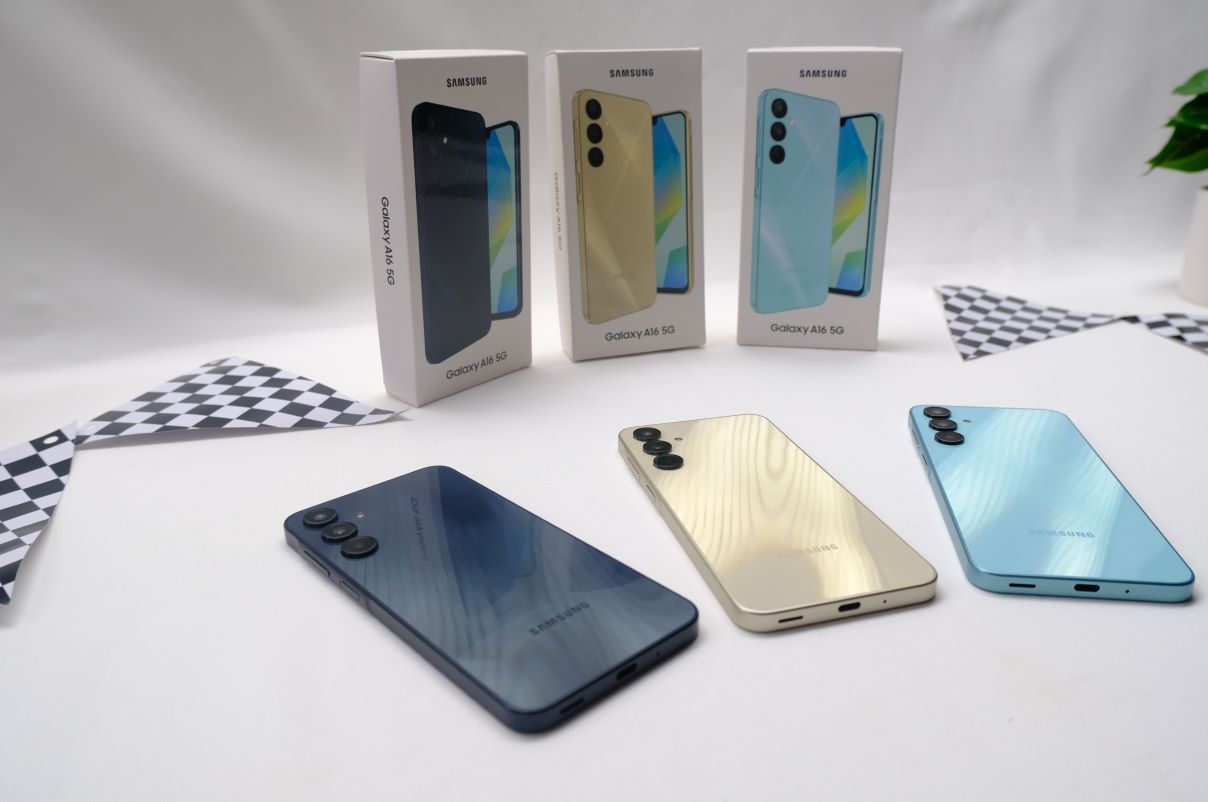
Smartphone Samsung Galaxy A16 5G yang bisa dapat update OS hingga 6 tahun dirilis di Indonesia. (RianAlfianto/JawaPos.com)
JawaPos.com – Mengunci aplikasi di HP Samsung adalah langkah penting untuk melindungi privasi dan data pribadi Anda dari akses tidak sah. Dengan aplikasi seperti perbankan atau e-wallet yang menyimpan informasi sensitif, mengaktifkan perlindungan tambahan bisa membuat data Anda lebih aman.
HP Samsung telah menyediakan fitur bawaan seperti Secure Folder dan App Lock yang memudahkan Anda mengamankan aplikasi tanpa perlu mengunduh aplikasi tambahan. Berikut adalah panduan lengkap untuk menggunakan kedua fitur tersebut:
1. Menggunakan Fitur Secure Folder (Folder Aman)
Secure Folder adalah fitur bawaan Samsung yang memungkinkan Anda membuat ruang terpisah untuk aplikasi dan data dengan perlindungan tambahan seperti kata sandi, pola, atau sidik jari.
Langkah-langkah:
- Buka Pengaturan di HP Samsung Anda.
- Pilih Biometrik dan Keamanan.
- Ketuk Folder Aman (Secure Folder).
- Ikuti petunjuk untuk membuat akun Samsung jika belum memilikinya.
- Setelah selesai, pilih aplikasi yang ingin dimasukkan ke dalam Secure Folder.
- Aplikasi dalam Secure Folder hanya dapat diakses setelah memasukkan kata sandi atau autentikasi biometrik.
2. Menggunakan Fitur App Lock (Kunci Aplikasi)
Pada beberapa model Samsung, fitur App Lock tersedia untuk mengunci aplikasi langsung menggunakan PIN, pola, atau sidik jari.
Langkah-langkah:
- Buka Pengaturan.
- Pilih Biometrik dan Keamanan.
- Ketuk Kunci Aplikasi (App Lock).
- Pilih aplikasi yang ingin Anda kunci.
- Tentukan metode pengamanan, seperti PIN, pola, atau sidik jari.
Alternatif Menggunakan Aplikasi Pihak Ketiga
Jika perangkat Samsung Anda tidak memiliki fitur Secure Folder atau App Lock, Anda dapat menggunakan aplikasi pihak ketiga seperti AppLock yang tersedia di Google Play Store.
Langkah-langkah:
- Unduh aplikasi AppLock dari Google Play Store.
- Ikuti panduan aplikasi untuk memilih aplikasi yang ingin dikunci.
- Atur PIN, pola, atau sidik jari sebagai metode pengamanan.
Keuntungan Mengunci Aplikasi
- Melindungi data sensitif seperti e-wallet dan aplikasi perbankan.
- Mencegah akses tidak sah ke aplikasi pribadi seperti galeri atau pesan.
- Memberikan lapisan keamanan tambahan jika HP Anda hilang atau dicuri.
Dengan langkah-langkah ini, Anda dapat memastikan data pribadi tetap aman dan privasi Anda terlindungi. Pastikan untuk mengaktifkan fitur penguncian ini di perangkat Samsung Anda agar tetap nyaman dan aman saat beraktivitas sehari-hari.
Tags
Artikel Terkait

Bukan Aksesori Biasa, Ini Makna Pin 'ICE OUT' di Grammy 2026
04 Februari 2026, 02.17 WIB
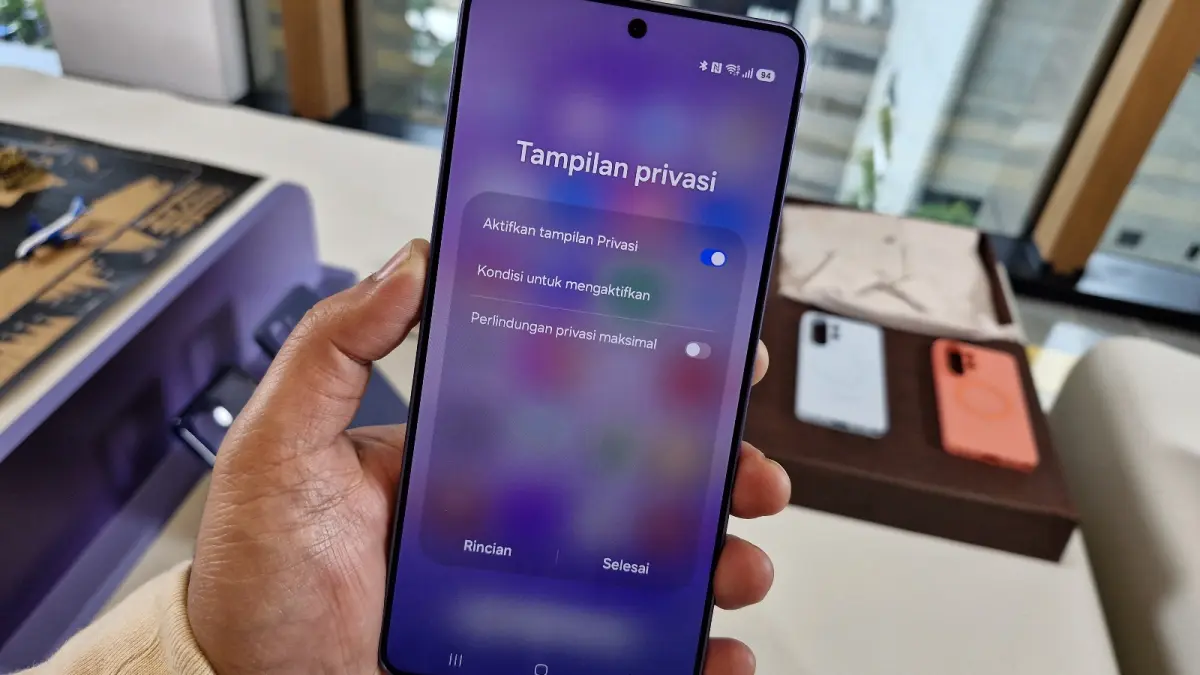
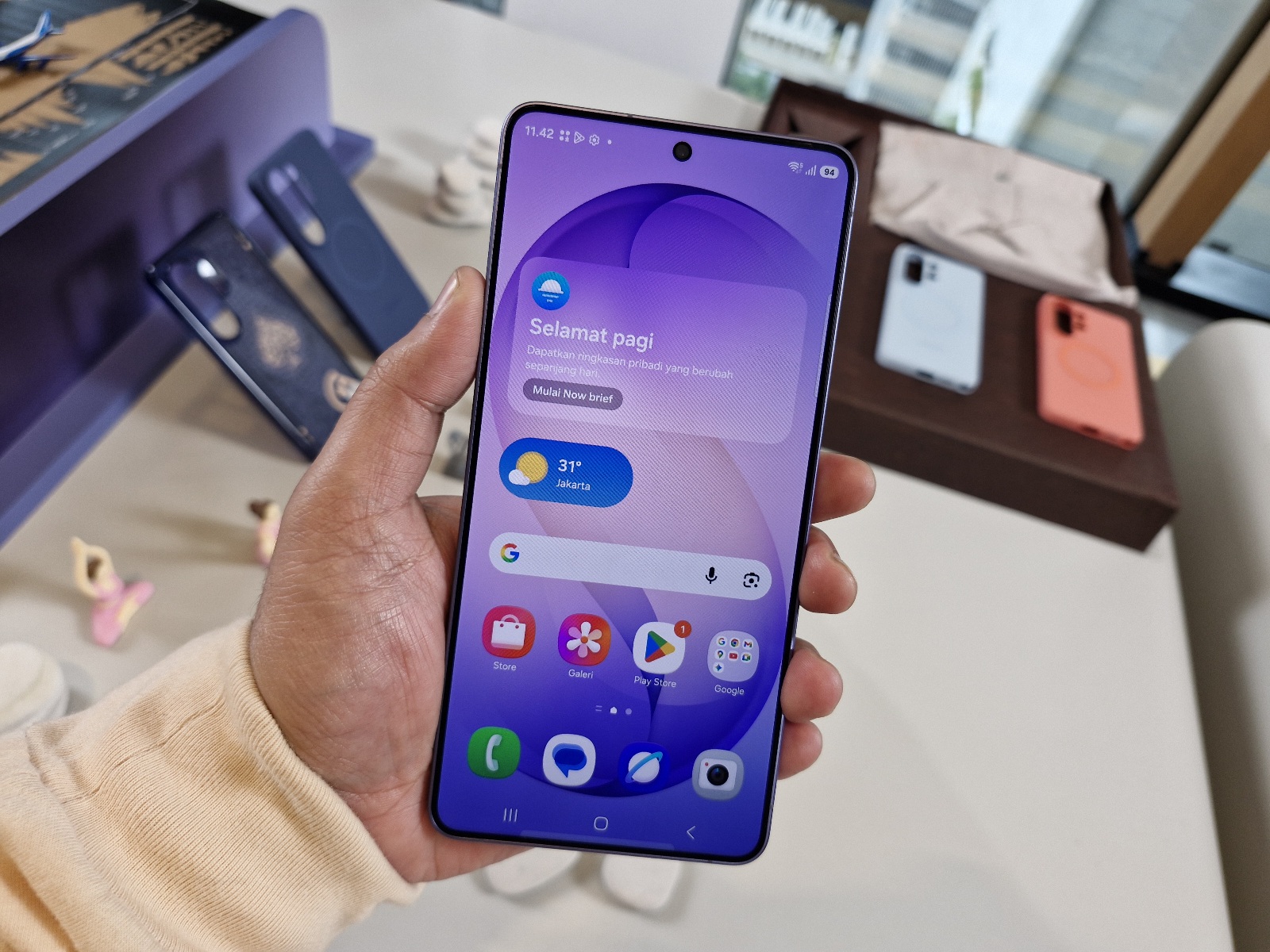
Samsung Galaxy S26 Series Resmi Dirilis, Andalkan Galaxy AI dan Privacy Display Pertama di Dunia
27 Februari 2026, 01.33 WIB
Terpopuler
- Nasional
- Kabinet Merah Putih
- Hijrah Ramadan
- Surabaya Raya
- Sepak Bola Indonesia
- Entertainment
- Berita Daerah
- Lifestyle
- Ekonomi
- Sports
- Internasional
- Jabodetabek
- Oto Dan Tekno
- Features
- Kesehatan
- Hobi & Kesenangan
- Opini
- Sisi Lain
- Ternyata Hoax
- Humaniora
- Sepak Bola Dunia
- Art Space
- Minggu
- Wisata Dan Kuliner
- Arsitektur Dan Desain
- Ibu Kota Baru
- Infrastruktur
- Zodiak
- Kepribadian
- Islami
- Parenting
- Kuliner
- Jawa Pos 75 Tahun
- Photo
- Hello Campus
Download Aplikasi JawaPos.com

